 GymCross SystemEntrar al sistema ↗
APRENDE A TU RITMO
Centro de ayuda
Del primer acceso a la operación diaria de tu gimnasio.
Guía paso a paso · Capturas reales con datos de ejemplo. Las funciones visibles dependen de tu rol, sede y módulos habilitados; esta guía no cambia tus permisos.
1. Iniciar sesión Todos
- Abre la dirección de acceso que te entregó el administrador del gimnasio. Comprueba que corresponde a tu plataforma.
- En Correo electrónico escribe el correo de tu cuenta; no el correo de un miembro.
- Escribe la contraseña respetando mayúsculas y minúsculas. El botón del ojo permite comprobarla en privado.
- Marca Recordarme solo en un equipo de uso personal. Déjalo desmarcado en recepción si el ordenador es compartido.
- Pulsa Entrar una vez y espera el escritorio. Si aparece un error, corrige los campos indicados antes de volver a intentarlo.
- Si no recuerdas tu acceso, contacta con el dueño o soporte. No crees una cuenta distinta para intentar acceder.
El logotipo identifica la plataforma. No escribas tu contraseña en una captura que vayas a compartir.
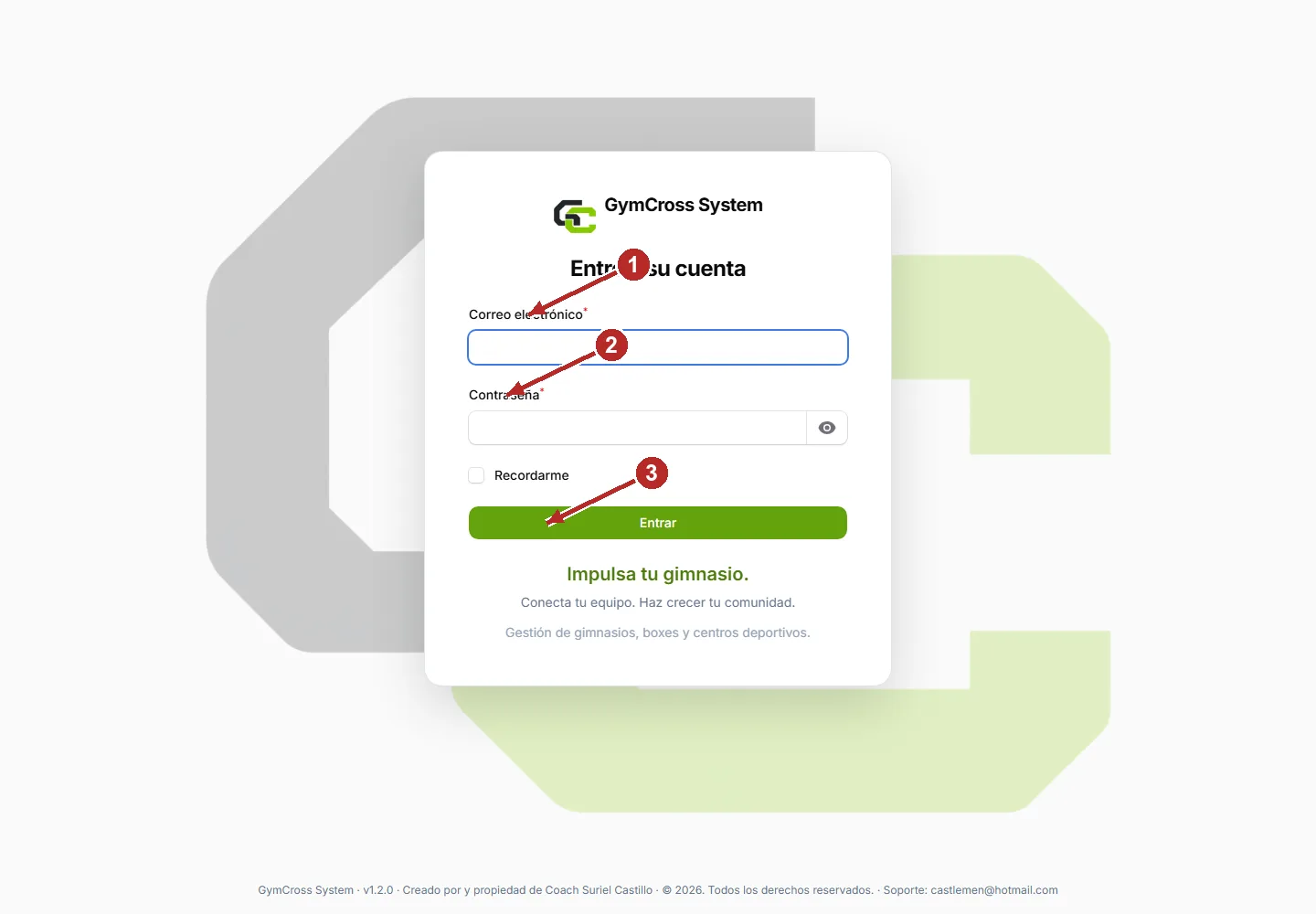
Pulsa la captura para ampliarla. Los números y flechas señalan los controles.
2. Orientarse en el escritorio Todos
- Comprueba el nombre del gimnasio y la cuenta con la que entraste.
- Usa el menú izquierdo para abrir Miembros, Membresías, Pagos y otras secciones autorizadas.
- Consulta las tarjetas del escritorio para revisar la actividad disponible de tu red o sede.
- Usa la búsqueda y el filtro de cada tabla para localizar registros; la búsqueda global está en la barra superior.
- Las opciones visibles dependen de tu rol, sede y módulos habilitados. Si no aparece una función necesaria, solicita revisión al dueño.
La información y los importes de las imágenes son ejemplos ficticios.
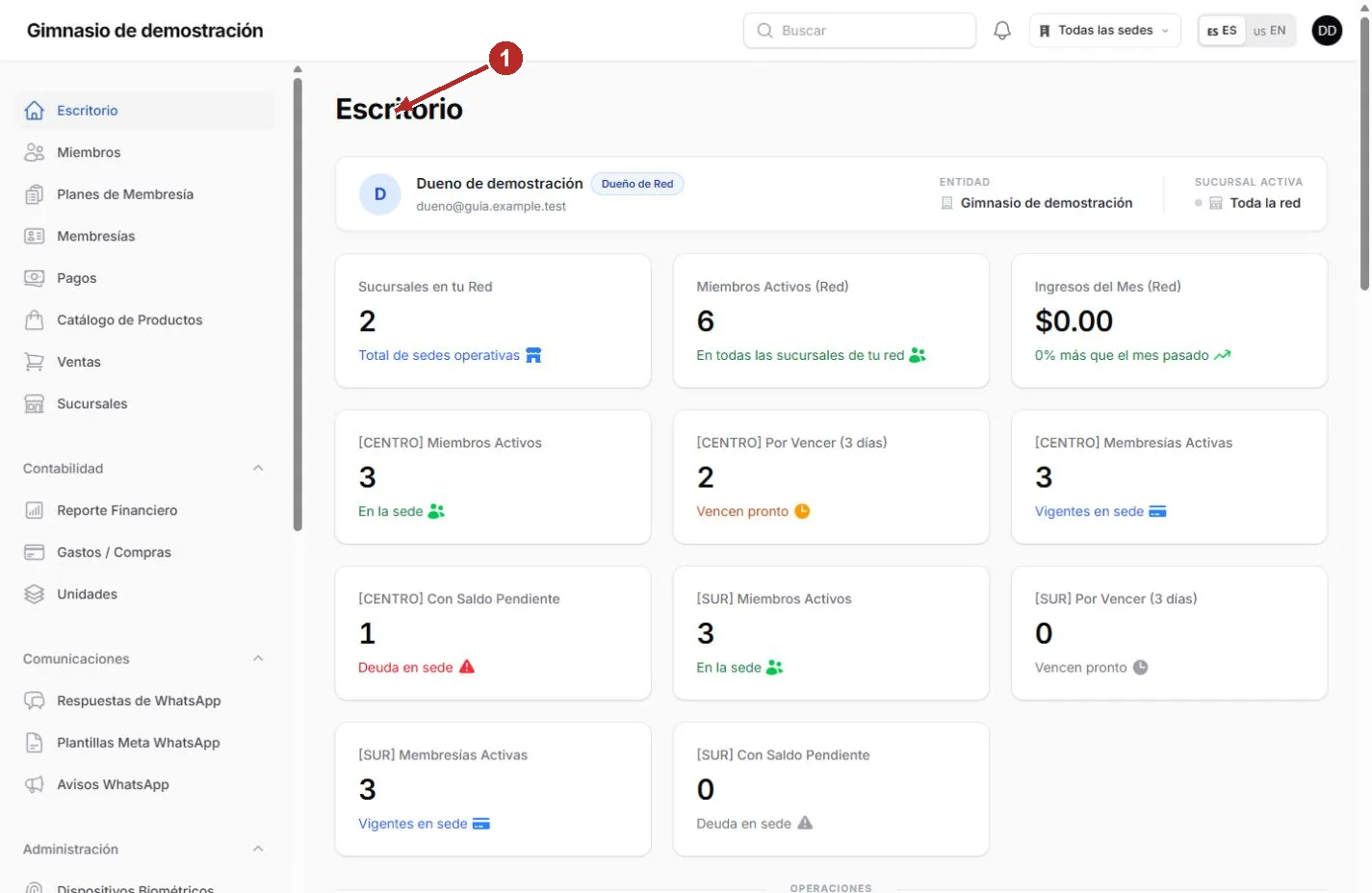
Pulsa la captura para ampliarla. Los números y flechas señalan los controles.
3. Seleccionar la sede de trabajo Dueño y roles autorizados
- Abre el selector de sedes situado en la barra superior.
- Selecciona una sede concreta para trabajar dentro de ella o Todas las sedes para consultar el alcance permitido de la red.
- Comprueba de nuevo la sede antes de crear un miembro, una venta o un pago.
- En Todas las sedes, completa el campo Sucursal del formulario cuando lo solicite.
- El personal y el supervisor permanecen dentro de su sede y de los permisos asignados. Un filtro no concede permisos adicionales.
En el enrolamiento, trabajar en una sede concreta reduce selecciones manuales. En Todas las sedes se debe seleccionar la sede correspondiente.
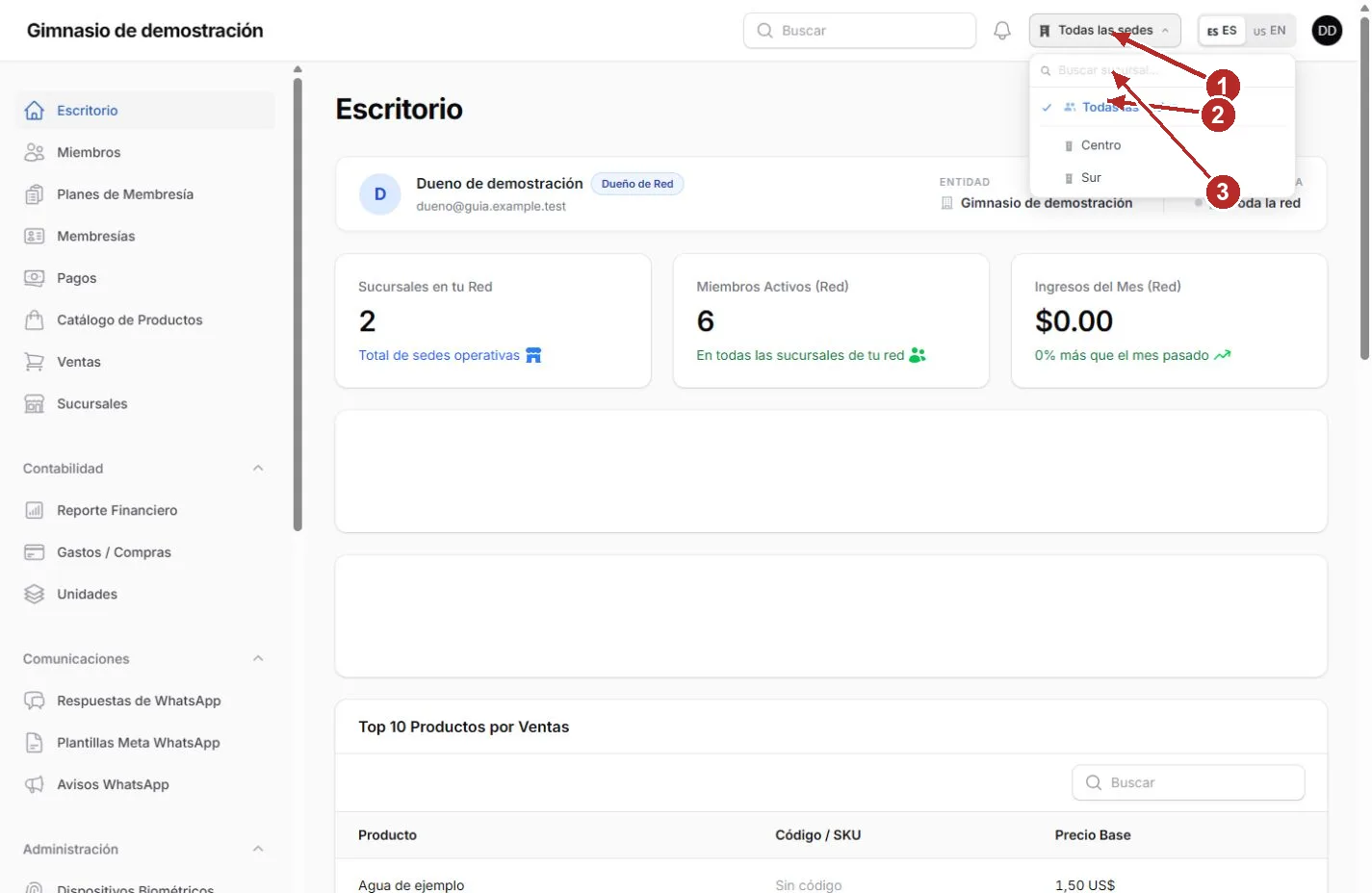
Pulsa la captura para ampliarla. Los números y flechas señalan los controles.
4. Entender los roles y permisos Dueño supervisor y personal
- Dueño: revisa su red, configura usuarios y administra las opciones habilitadas.
- Supervisor: coordina la operación dentro de la sede y los permisos que le asigna el dueño.
- Personal: realiza las tareas diarias que tenga autorizadas, como atención de miembros, ventas o registro de cobros.
- Antes de utilizar una cuenta compartida, solicita una cuenta individual para identificar quién trabaja.
- Si falta un menú, pide al dueño que revise el rol y los permisos. No utilices la cuenta de otra persona.
Esta guía no incluye la administración SaaS.
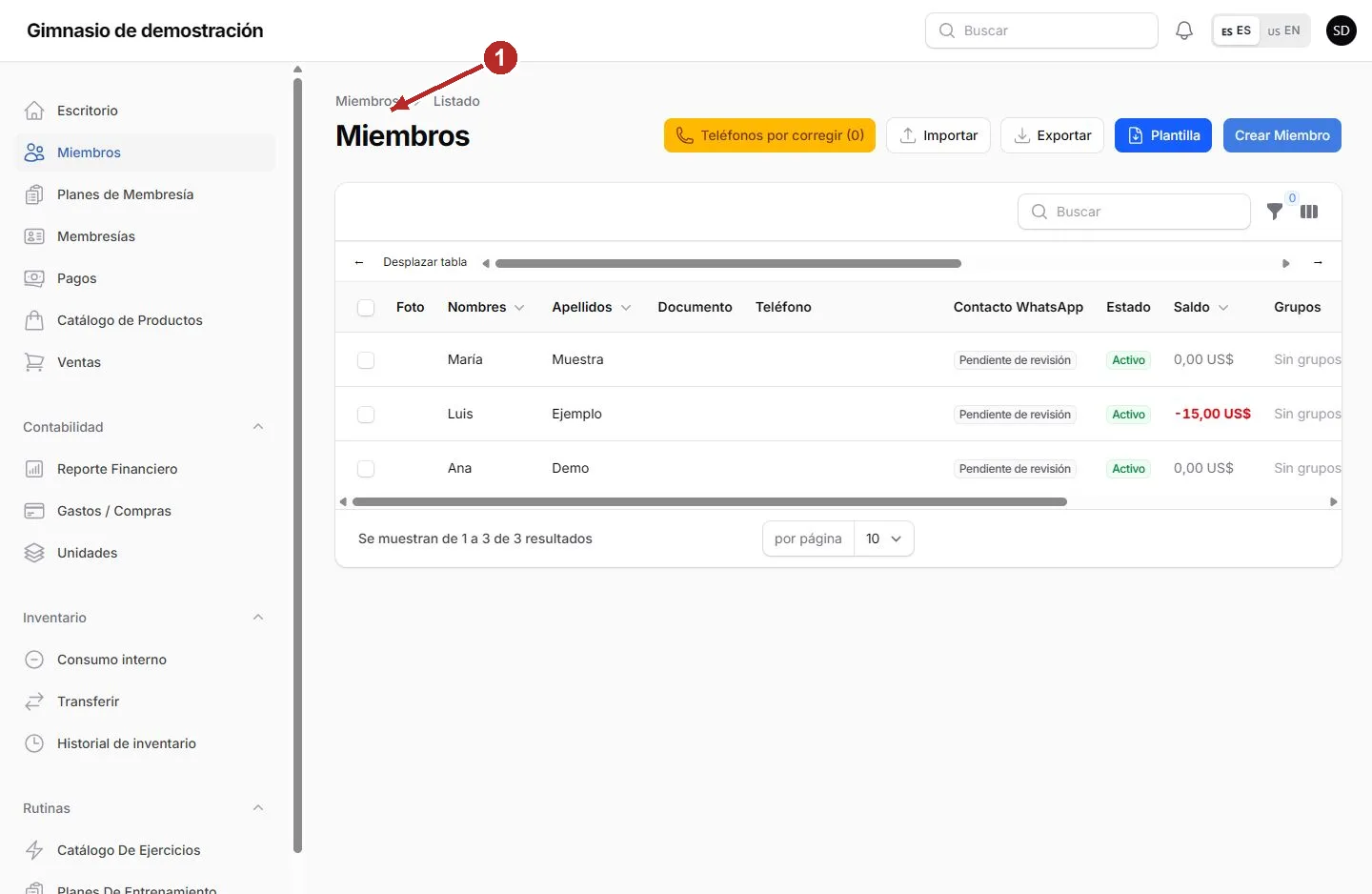
Pulsa la captura para ampliarla. Los números y flechas señalan los controles.
5. Configurar los datos generales del gimnasio Dueño
- Desde el menú de tu cuenta o Configuración abre Mi Red.
- Revisa Nombre de la Red y, si lo usas, Nombre de Marca.
- Selecciona la zona horaria que corresponde a tu operación y la moneda que utilizarás en tus registros.
- Desplázate por el formulario y revisa los campos obligatorios antes de guardar.
- Pulsa Guardar cambios y confirma el aviso de guardado.
- Vuelve al escritorio y comprueba que el nombre mostrado corresponde a tu gimnasio.
Cambiar la moneda no convierte importes históricos. Revisa estos datos antes de comenzar la operación.
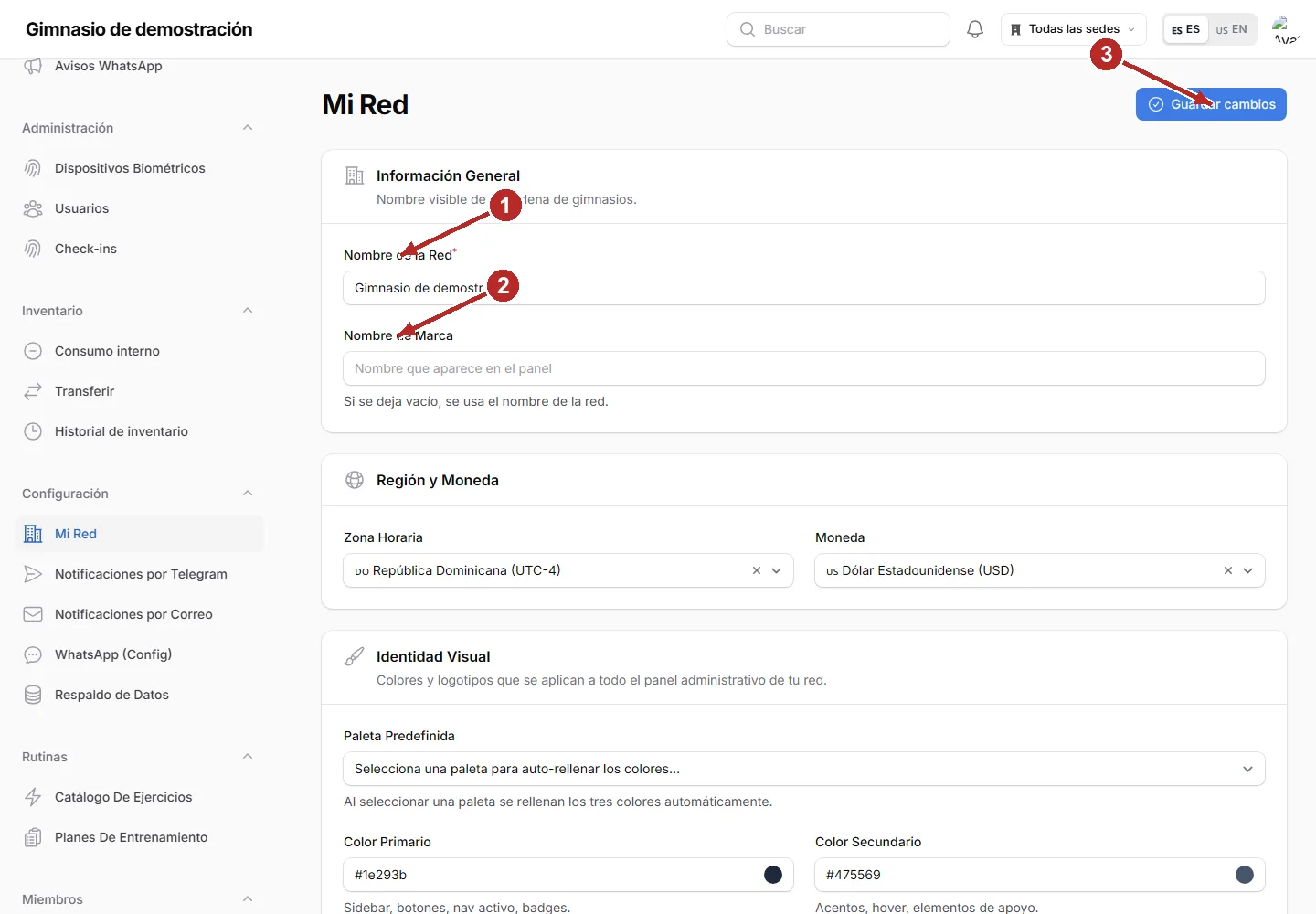
Pulsa la captura para ampliarla. Los números y flechas señalan los controles.
6. Colocar el logo y los colores de tu gimnasio Dueño
- Entra en Mi Red y desplázate hasta Identidad Visual.
- En Logotipo selecciona el archivo de tu gimnasio. Usa PNG, SVG o WebP y respeta el máximo de 1 MB indicado por el formulario.
- Espera a que termine la carga y revisa la vista previa. Si el formulario marca un error, corrige el formato o tamaño.
- Si deseas un icono para la pestaña del navegador, carga Favicon en PNG o ICO, con un máximo de 256 KB según la pantalla.
- Elige los colores disponibles de la red y comprueba que los textos conservan buen contraste.
- Pulsa Guardar cambios. Abre otra sección para comprobar el resultado y vuelve a revisar en el siguiente acceso.
El logo identifica tu red; no cambia la autoría ni la propiedad de GymCross System. Los límites de archivo se comprueban en el formulario.
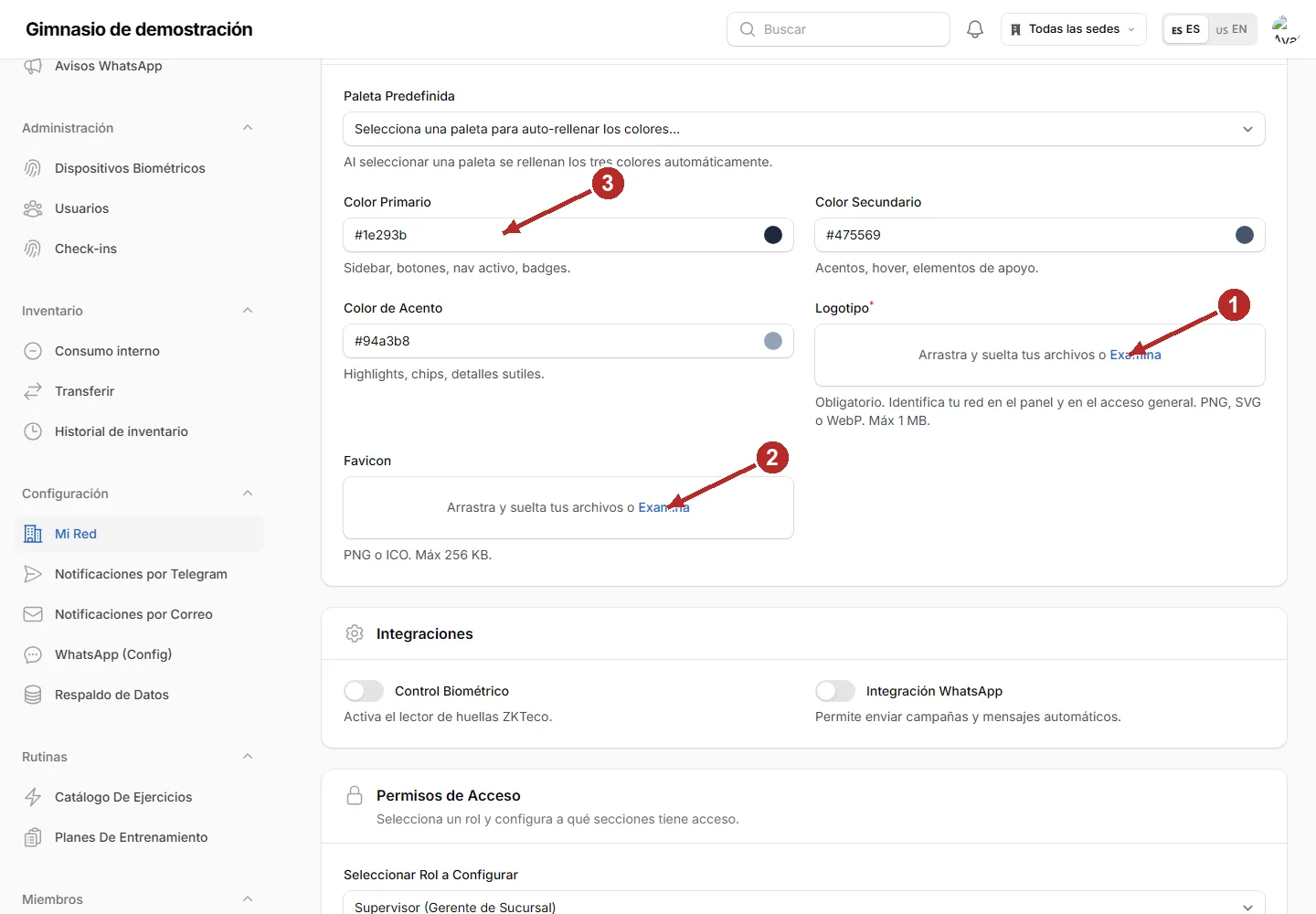
Pulsa la captura para ampliarla. Los números y flechas señalan los controles.
7. Configurar los accesos del personal Dueño
- En Mi Red busca Permisos de Acceso.
- Selecciona el rol que quieres configurar, por ejemplo Supervisor o Staff.
- Marca únicamente los módulos que necesita ese rol para trabajar.
- Guarda los cambios y comprueba el acceso con una cuenta de ese rol, dentro de su sede.
- Si restableces los valores por defecto, revisa de nuevo la selección antes de guardar.
- Los permisos no habilitan módulos que tu red no tenga contratados o autorizados.
Concede acceso a la información necesaria para cada función; el filtro por red y sede sigue aplicándose.
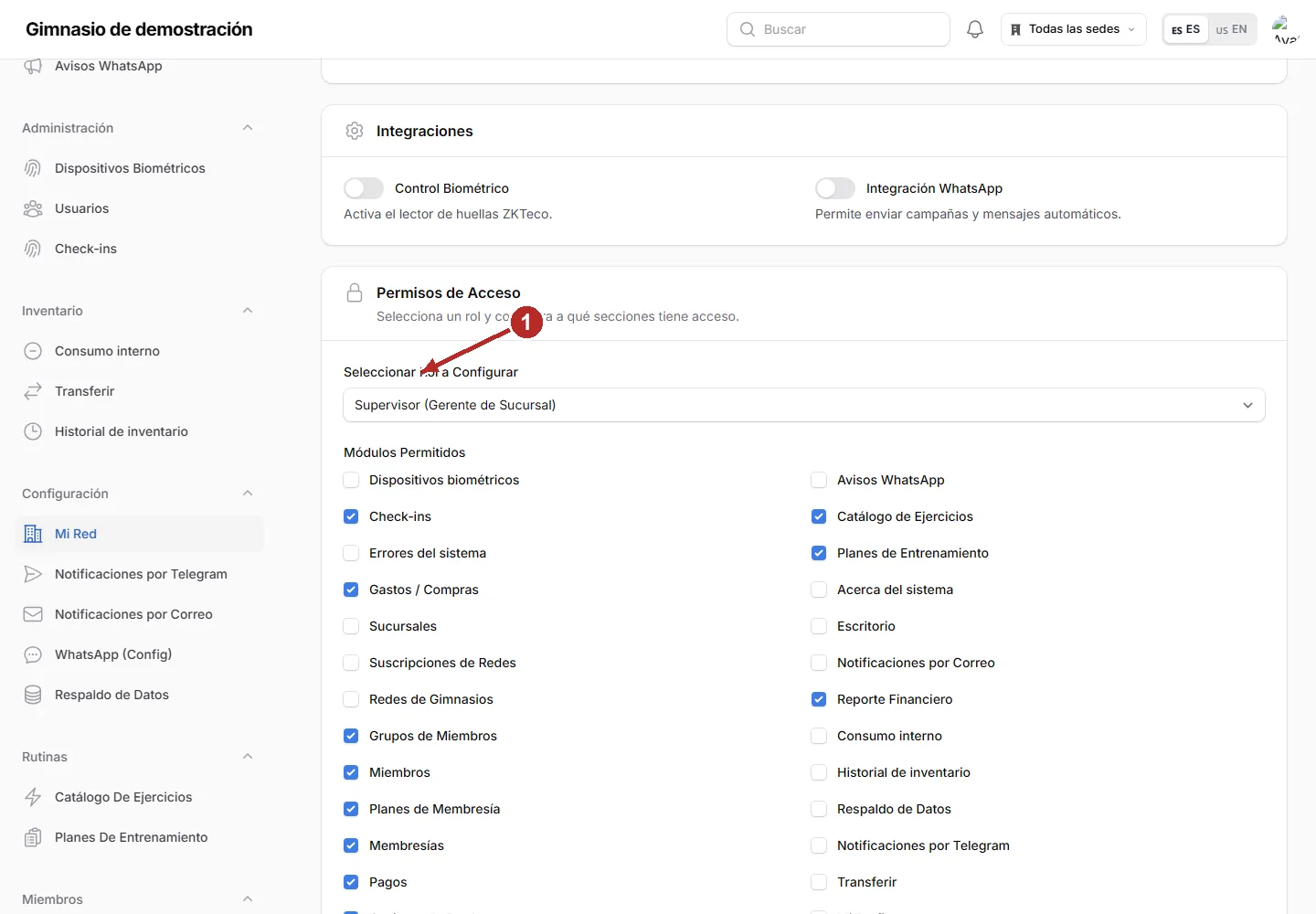
Pulsa la captura para ampliarla. Los números y flechas señalan los controles.
8. Crear y revisar sedes Dueño
- Abre Sucursales y revisa las sedes existentes antes de crear una nueva.
- Si tienes cupo disponible, pulsa Crear Sucursal. Completa el nombre, la red permitida y los datos de contacto o ubicación.
- Guarda la sede y comprueba que aparece en el listado y en el selector superior.
- Si alcanzaste el cupo, utiliza Solicitar sede adicional cuando esté disponible. La solicitud no crea la sede ni realiza un cobro.
- Espera a que el administrador autorice el nuevo cupo y acuerde la cuota. Después podrás crear la sede.
- Para el reloj ADMS, registra el equipo en Dispositivos biométricos; el pareo antiguo por código no sustituye ese registro.
Las nuevas redes comienzan con una sede autorizada. La red propietaria está exenta del cupo; por eso la solicitud puede no aparecer en sus capturas.
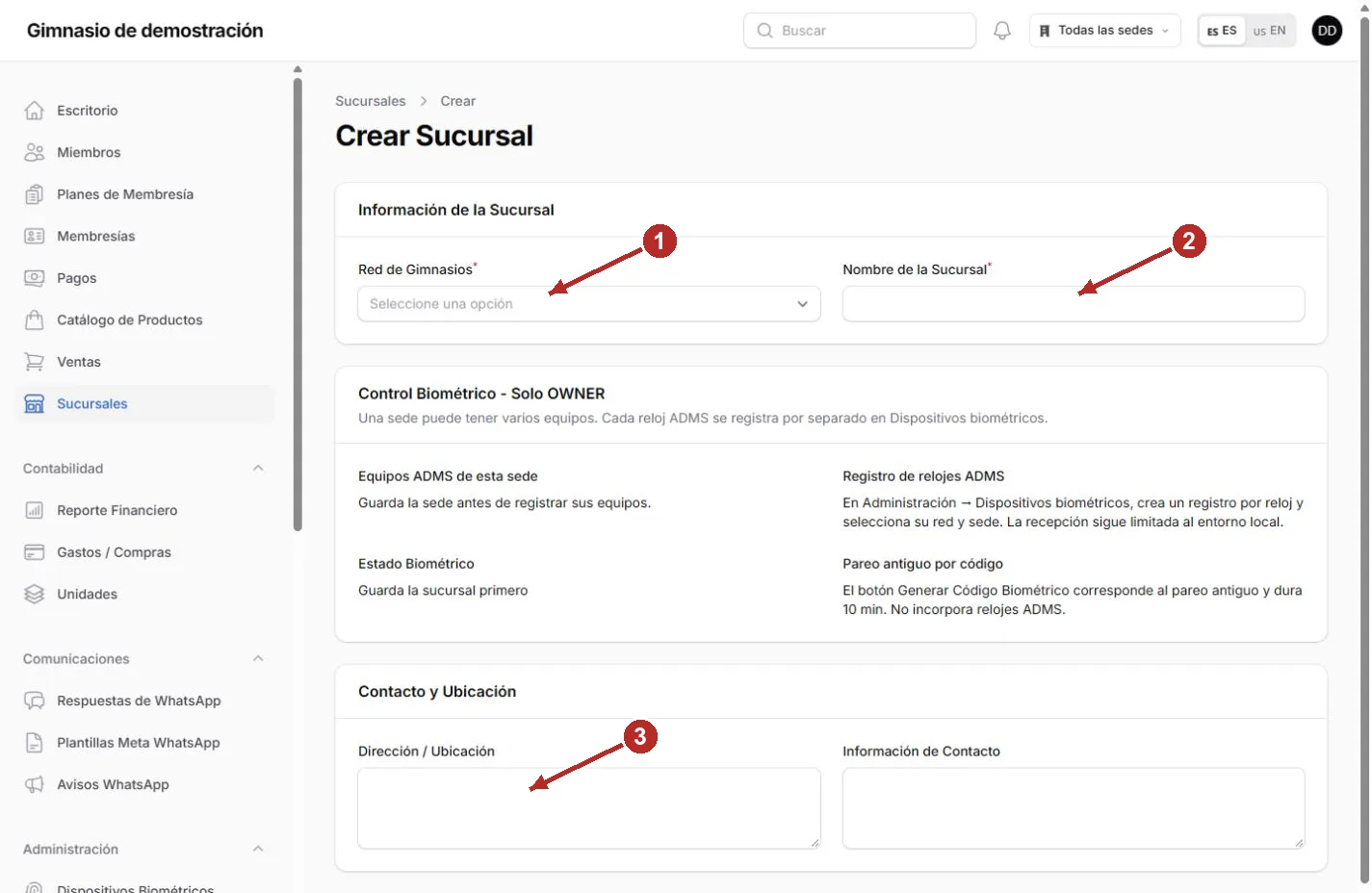
Pulsa la captura para ampliarla. Los números y flechas señalan los controles.
9. Crear usuarios y asignar responsabilidades Dueño
- Abre Usuarios y pulsa Crear.
- Introduce nombre y correo del colaborador y configura su acceso.
- Elige el rol según su trabajo. Asigna la sede cuando el formulario la solicite.
- Guarda y comprueba el acceso con el colaborador.
- Cuando cambie su responsabilidad, revisa su rol y sede antes de guardar.
Usa una cuenta por persona. Los permisos efectivos dependen de la configuración de tu red; no compartas el acceso del dueño.
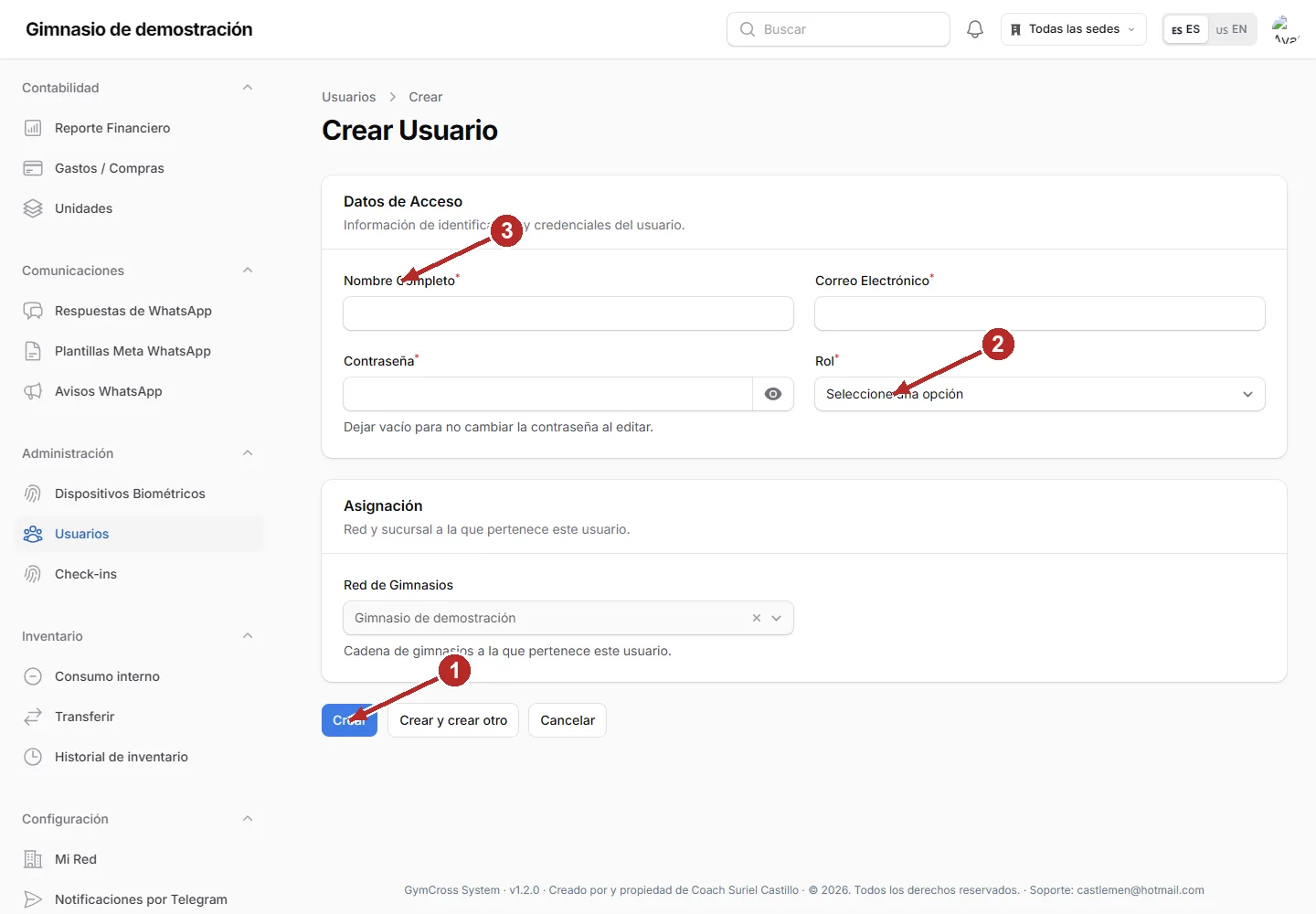
Pulsa la captura para ampliarla. Los números y flechas señalan los controles.
10. Consultar y buscar miembros Operación autorizada
- Abre Miembros y busca por los datos disponibles.
- Usa filtros para reducir el listado y comprueba la sede.
- Abre Ver para consultar la ficha y Editar para corregir datos.
- Antes de crear otro registro, confirma que la persona no existe ya.
Los botones de cada fila dependen de los permisos. La opción de enrolar huella no demuestra compatibilidad física del dispositivo.
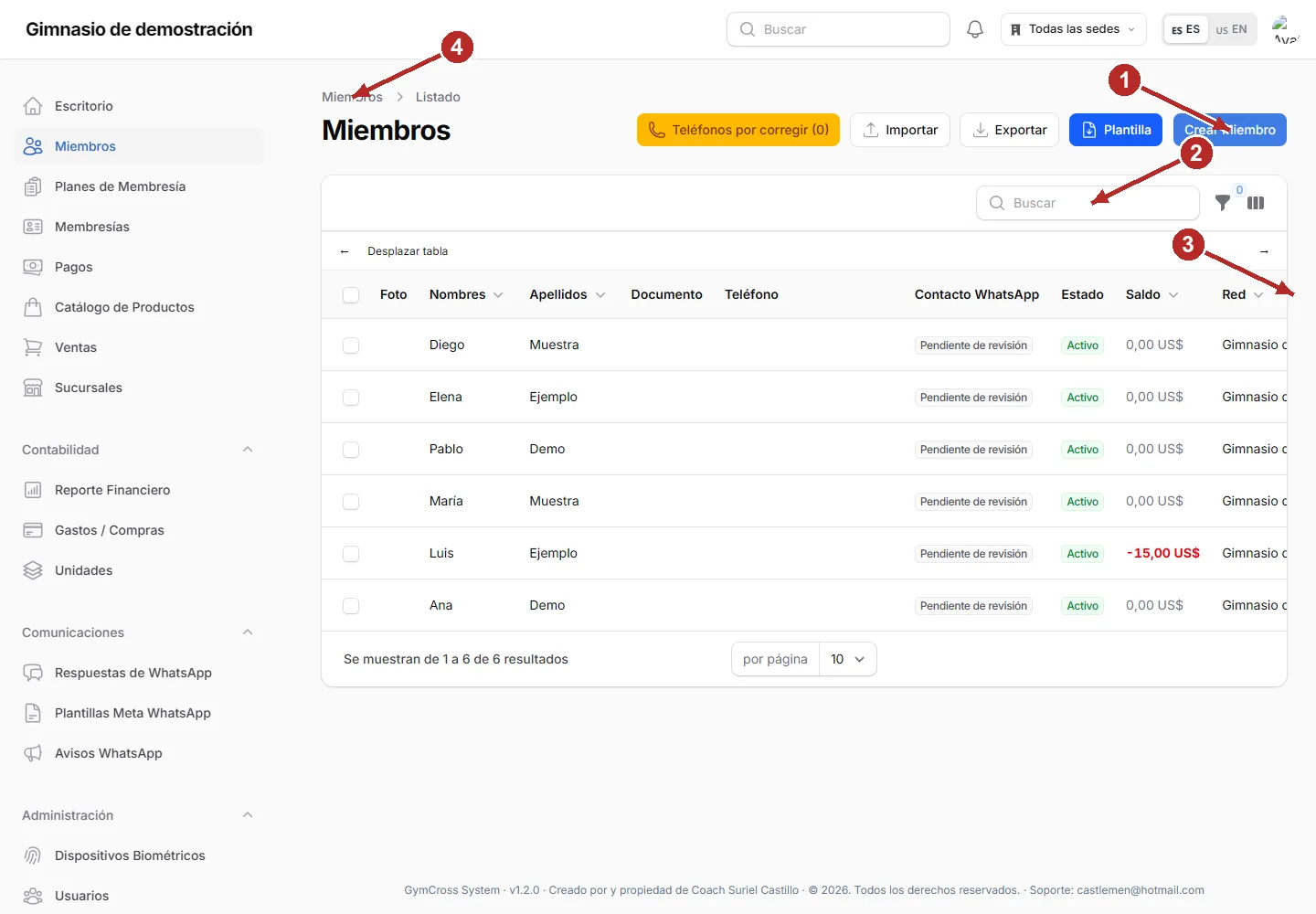
Pulsa la captura para ampliarla. Los números y flechas señalan los controles.
11. Crear un miembro Operación autorizada
- Abre Miembros y busca primero a la persona para evitar duplicados. Pulsa Crear Miembro si no existe.
- En Información Personal escribe Nombres y apellidos. Añade documento, fecha de nacimiento, género o foto cuando corresponda.
- En Contacto y Emergencia completa el correo y el teléfono correcto. Comprueba el prefijo del país y los números.
- Completa la dirección y el contacto de emergencia cuando estén disponibles.
- Desplázate a Información del Gimnasio para revisar sede, estado, fecha de ingreso y grupos.
- Si vas a registrar huella en ese momento, continúa con el procedimiento siguiente antes de guardar.
Los campos con asterisco son obligatorios. Crear al miembro no equivale a cobrar o activar una membresía.
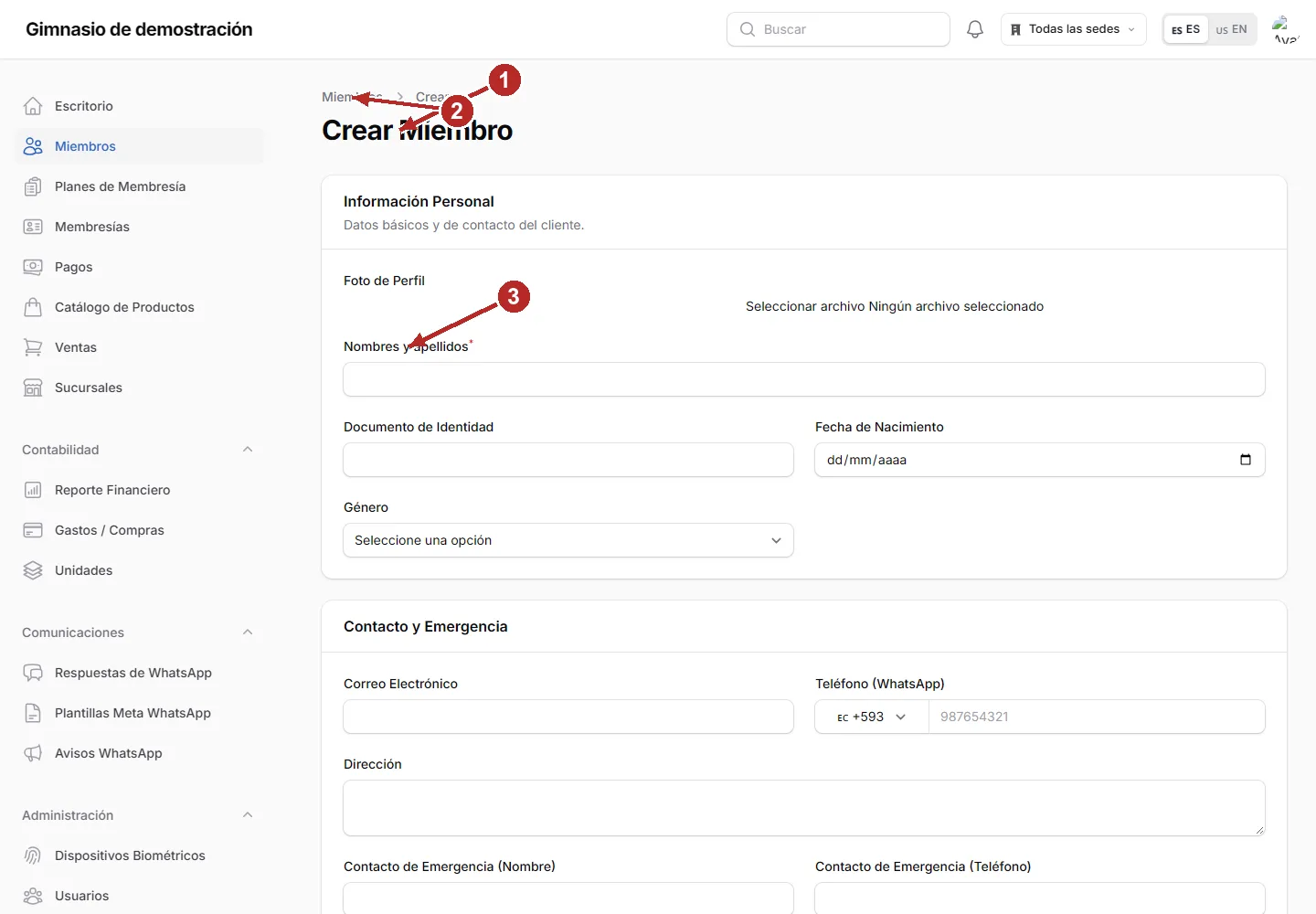
Pulsa la captura para ampliarla. Los números y flechas señalan los controles.
12. Registrar huella al crear un miembro Operación autorizada
- En Información del Gimnasio comprueba la Sucursal. Si trabajas en Todas las sedes debes elegirla.
- Mantén activada Registrar huella al crear el miembro cuando la persona esté frente al equipo. Desactívala si vas a registrar la huella después.
- Selecciona un Equipo de la sede habilitado. Comprueba que es el reloj donde está la persona.
- Elige el Índice de huella de 0 a 9. Usa otro índice para un dedo adicional sin reemplazar el anterior.
- Termina los datos obligatorios y guarda. El ID biométrico se asigna automáticamente; no lo inventes.
- Espera a que el reloj solicite el dedo y completa las capturas indicadas en su pantalla.
- Sal del registro y realiza una marcación. Comprueba el resultado en la app y continúa con la membresía si corresponde.
La orden enviada no confirma que la huella se capturó. No pulses repetidamente mientras una solicitud está pendiente.
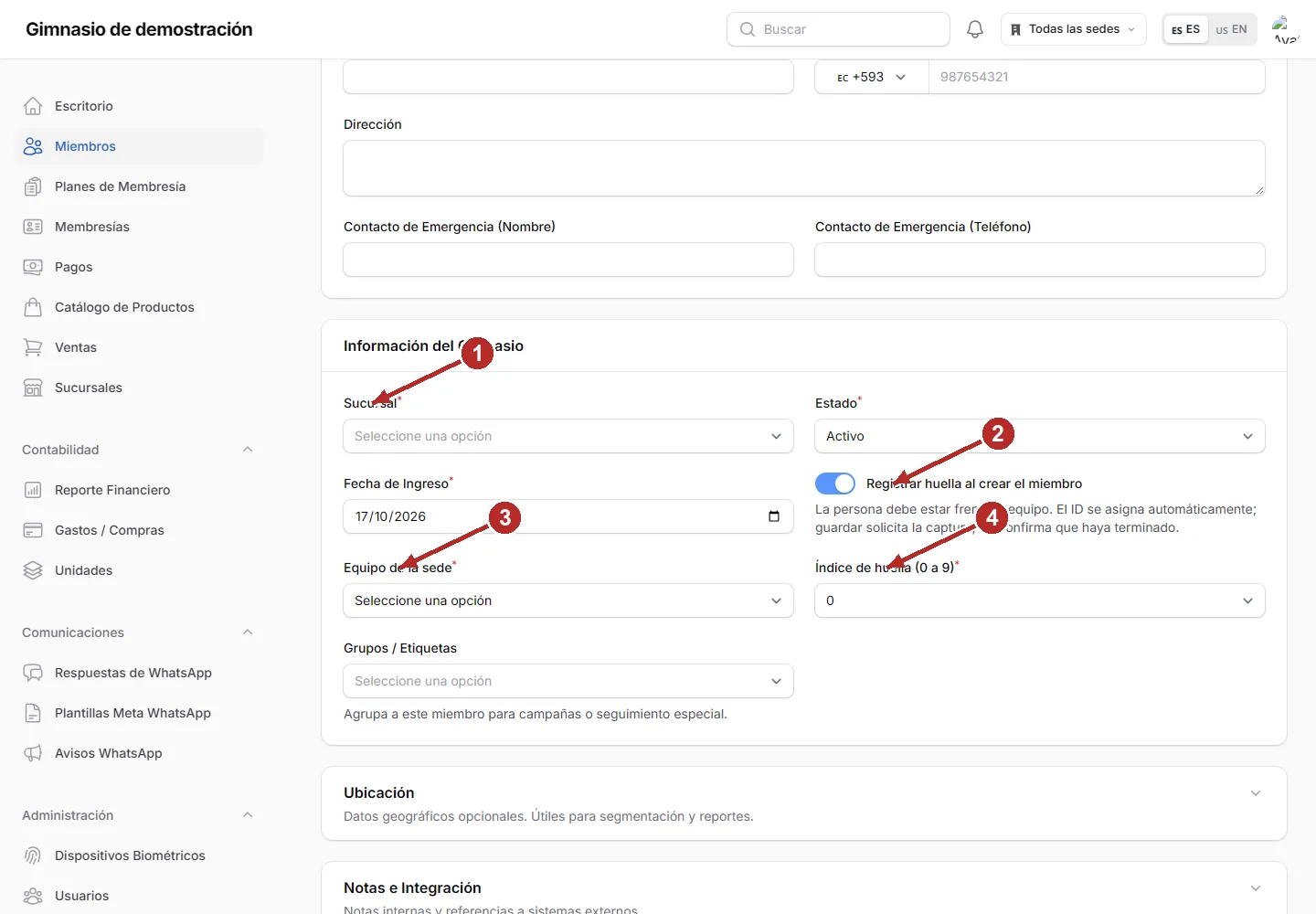
Pulsa la captura para ampliarla. Los números y flechas señalan los controles.
13. Importar y exportar miembros Operación autorizada
- Desde Miembros descarga Plantilla para conocer las columnas admitidas.
- Completa una copia con los datos que tienes permiso de gestionar y revisa sede, identificación y teléfono.
- Abre Importar, selecciona el archivo y atiende las validaciones de la pantalla.
- Revisa los registros resultantes antes de repetir una importación.
- Usa Exportar únicamente para la información necesaria y guarda el archivo de forma privada.
No reutilices archivos de otra red. Si aparecen duplicados o errores, revisa el resultado antes de volver a cargar el archivo completo.
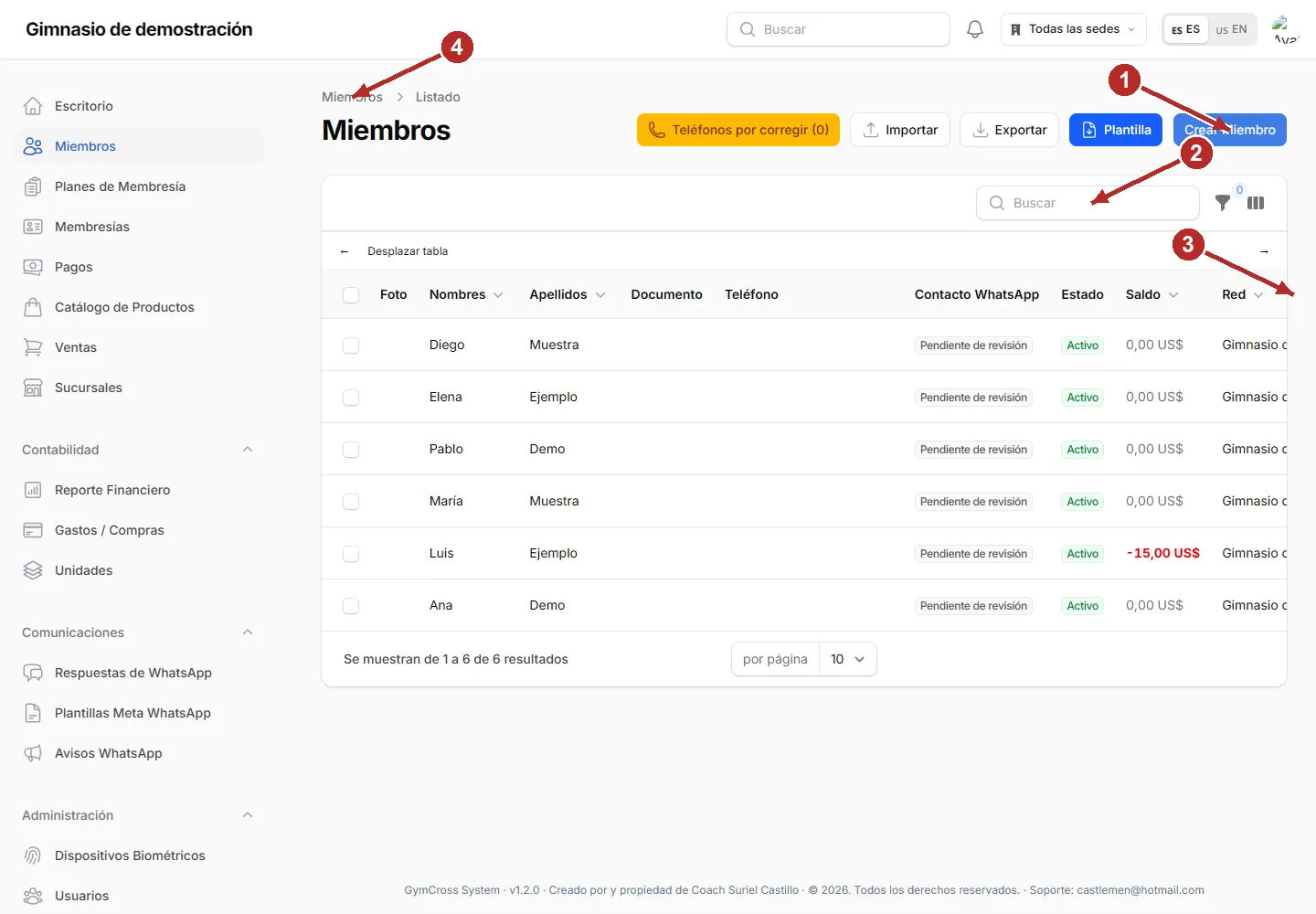
Pulsa la captura para ampliarla. Los números y flechas señalan los controles.
14. Ficha, deudas y grupos del miembro Operación autorizada
- Abre la ficha del miembro para revisar sus datos y relaciones.
- Consulta las pestañas de deudas de ventas y membresías antes de registrar un abono.
- Para organizar personas, entra en Grupos De Miembros y crea un grupo con nombre, color y sucursal.
- Selecciona sus miembros y guarda.
- Regresa a la ficha para comprobar la asignación.
Un grupo organiza personas; no concede un descuento automáticamente ni equivale a un sistema de puntos.
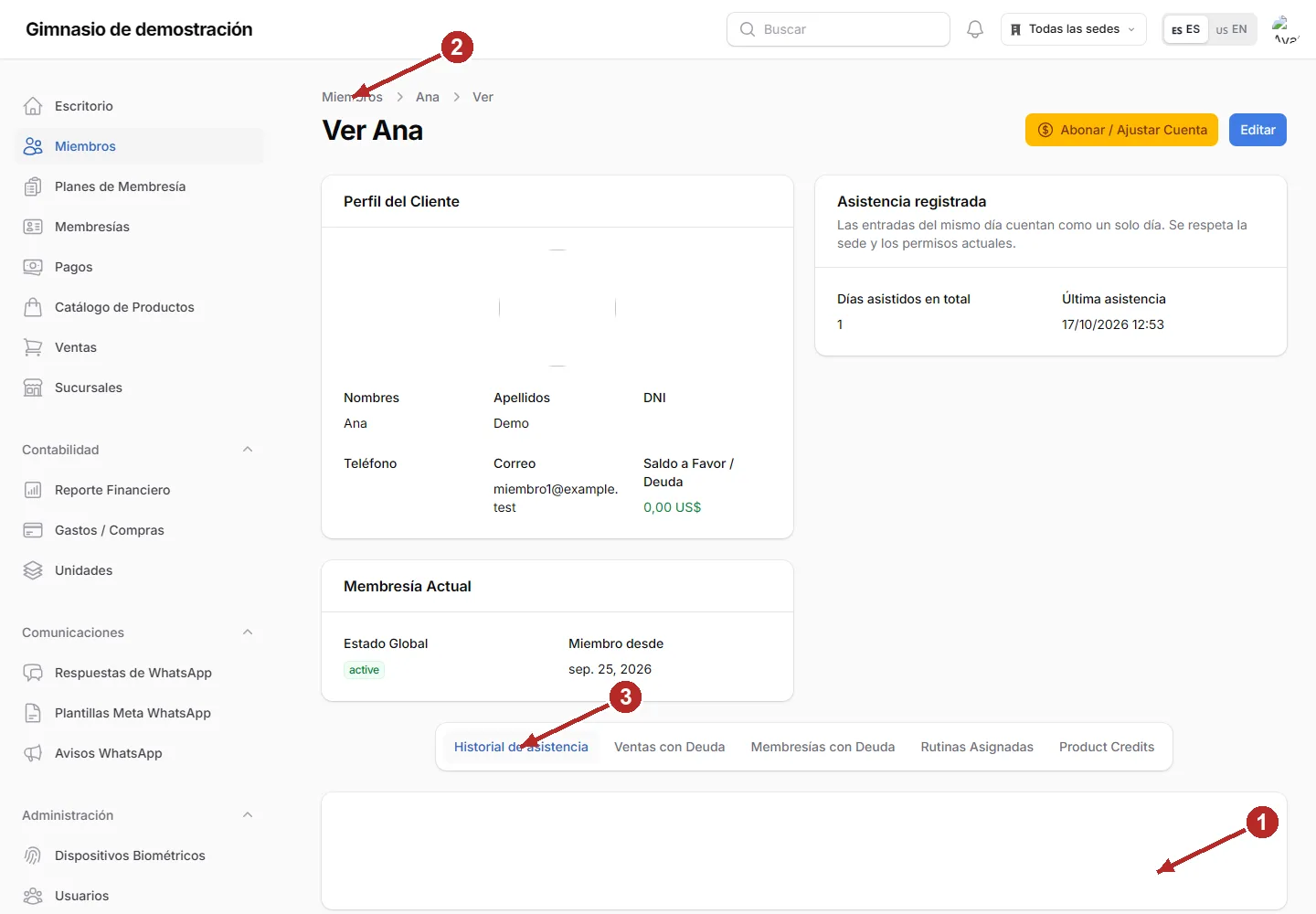
Pulsa la captura para ampliarla. Los números y flechas señalan los controles.
15. Crear grupos y etiquetas Dueño o rol autorizado
- Abre Grupos de Miembros y pulsa Crear Grupo.
- Escribe un nombre claro, por ejemplo el horario de entrenamiento. Elige el color para reconocerlo en los listados.
- Añade una descripción cuando ayude a identificar a sus integrantes.
- Comprueba la red y la Sucursal. Si el formulario permite dejarla vacía, el grupo puede compartirse dentro de la red.
- Selecciona miembros del grupo cuando corresponda o asígnalos después desde su ficha.
- Pulsa Crear y comprueba el listado. Para asignar un grupo existente desde Miembros, edita el miembro y utiliza Grupos / Etiquetas.
Asignar un grupo a un miembro no concede al personal permiso para administrar todos los grupos.
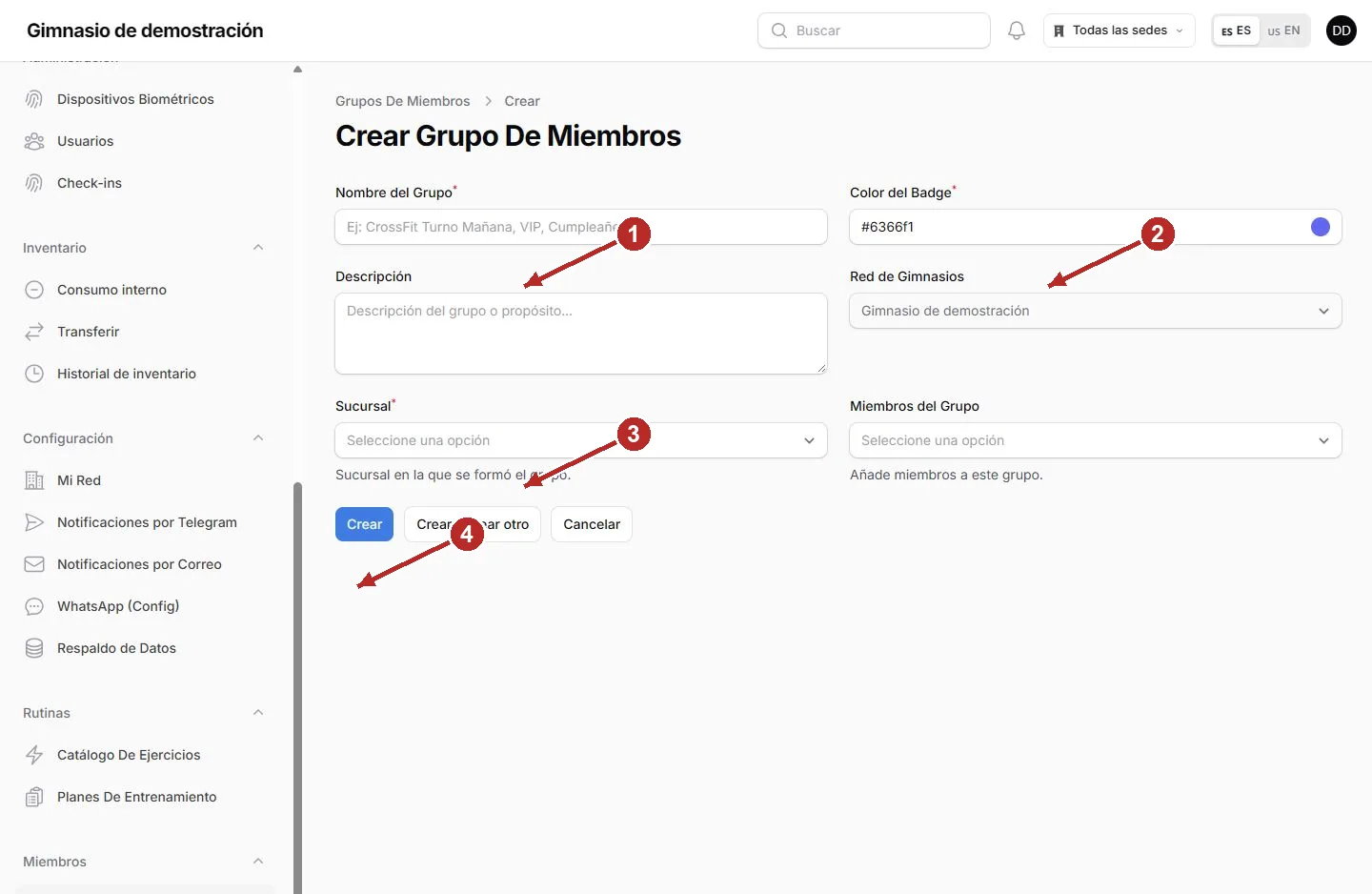
Pulsa la captura para ampliarla. Los números y flechas señalan los controles.
16. Crear planes de membresía Dueño o permiso de planes
- Abre Planes de Membresía y pulsa Crear.
- Define nombre, precio y duración en días. Revisa si el plan debe estar activo.
- Completa descripción y las reglas de días, horarios o visitas que utilices.
- Guarda y confirma el precio y duración antes de venderlo.
Define precio, duración, sede o alcance de red y estado activo antes de venderlo. Revisa cómo afectan los cambios a las ventas futuras.
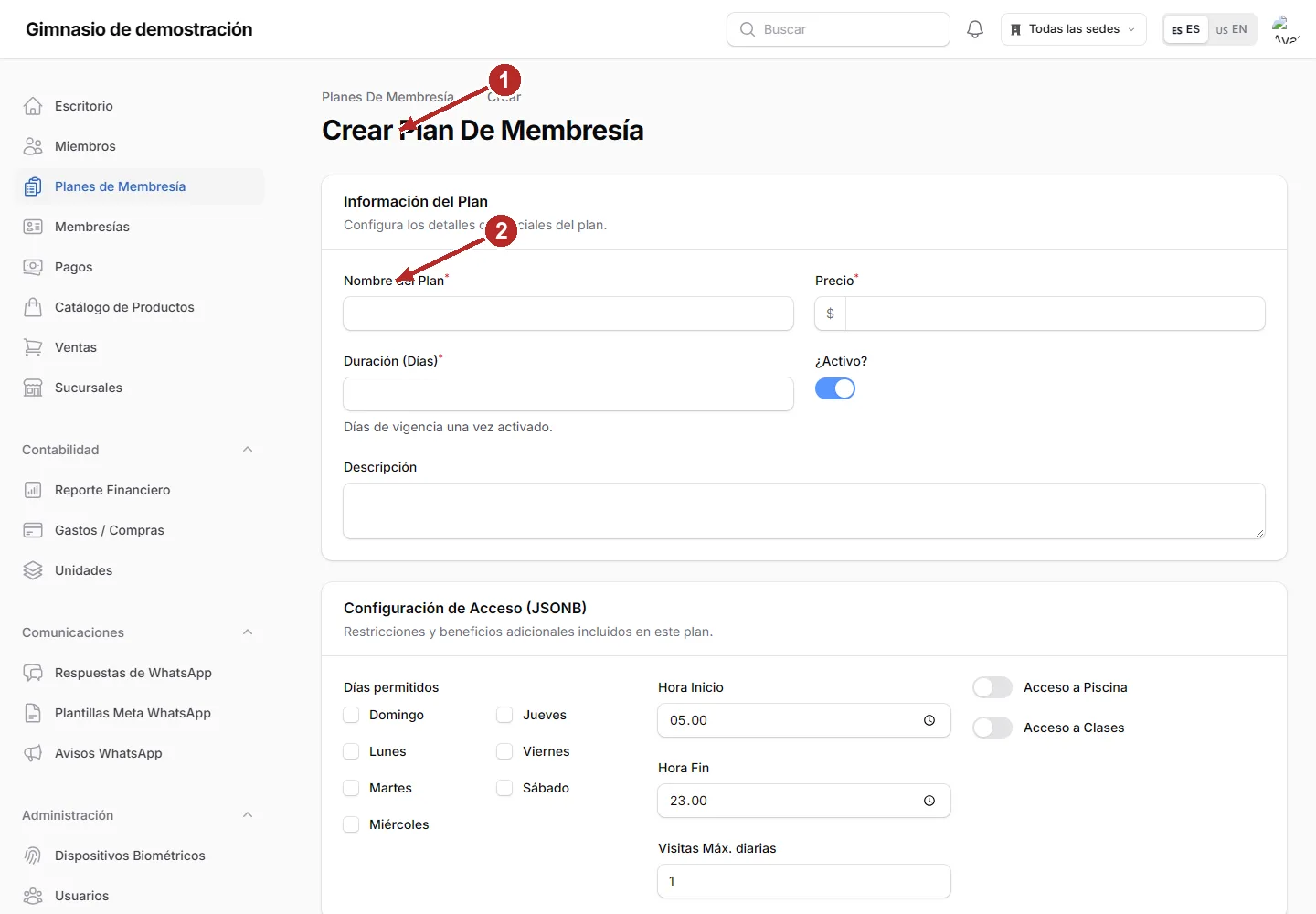
Pulsa la captura para ampliarla. Los números y flechas señalan los controles.
17. Vender o renovar una membresía Operación autorizada
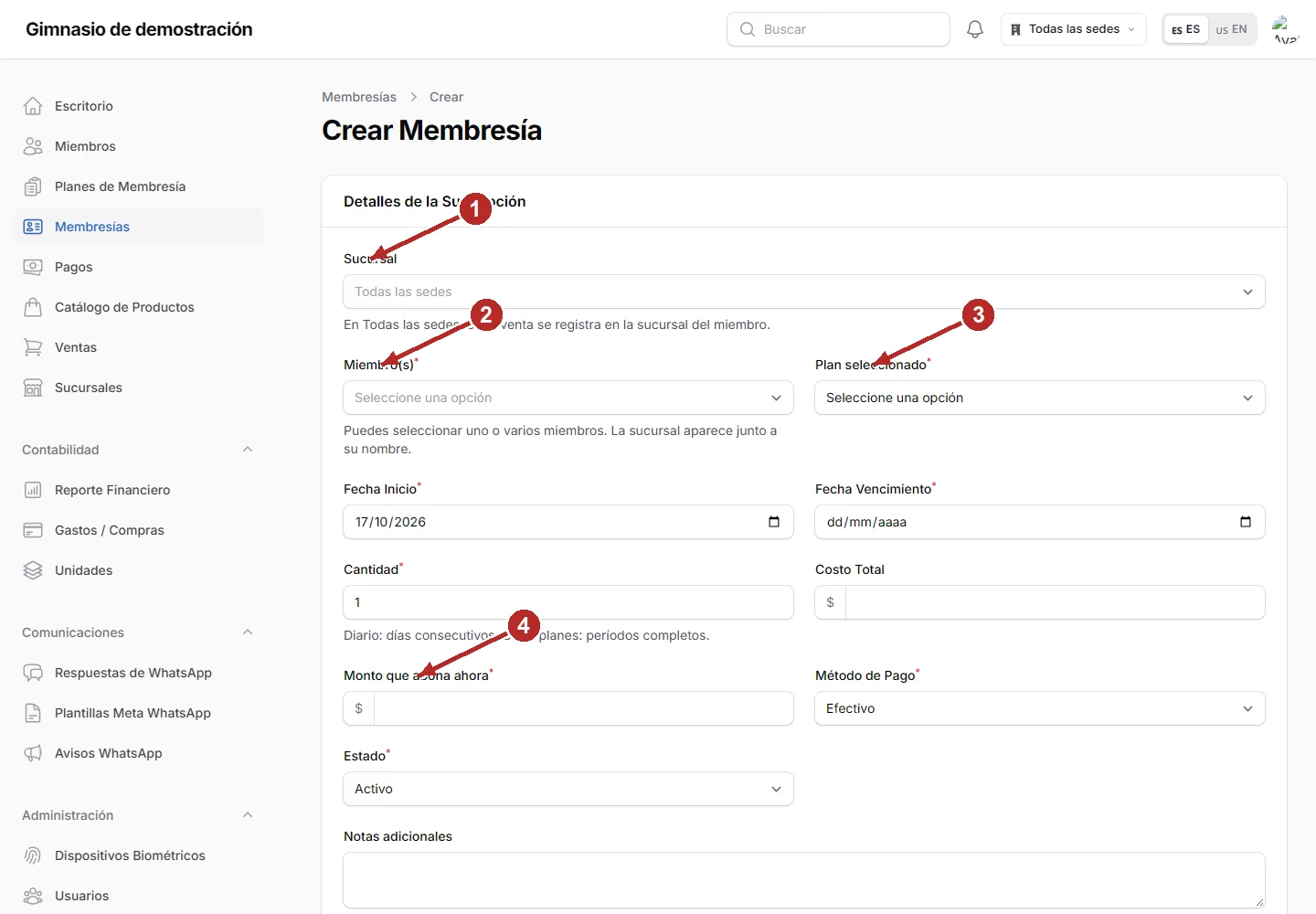
- Abre Membresías y pulsa Crear Membresía. Para renovar, registra una nueva venta con las fechas que correspondan.
- Selecciona primero la Sucursal; al cambiarla, algunas selecciones del formulario pueden limpiarse.
- En Miembro(s) busca y selecciona la persona o las personas incluidas en la operación.
- Elige el Plan seleccionado y revisa Fecha Inicio, Fecha Vencimiento, Cantidad y Costo Total.
- Escribe únicamente el importe realmente recibido en Monto que abona ahora y elige el Método de Pago.
- Comprueba la deuda restante y las notas. Guarda una sola vez.
- Vuelve al listado y confirma miembro, plan, vigencia e importe. Si utiliza reloj, comprueba la autorización con una marcación.
No vuelvas a registrar un pago que ya quedó guardado. Revisa el historial si hubo un error de correo después de guardar.
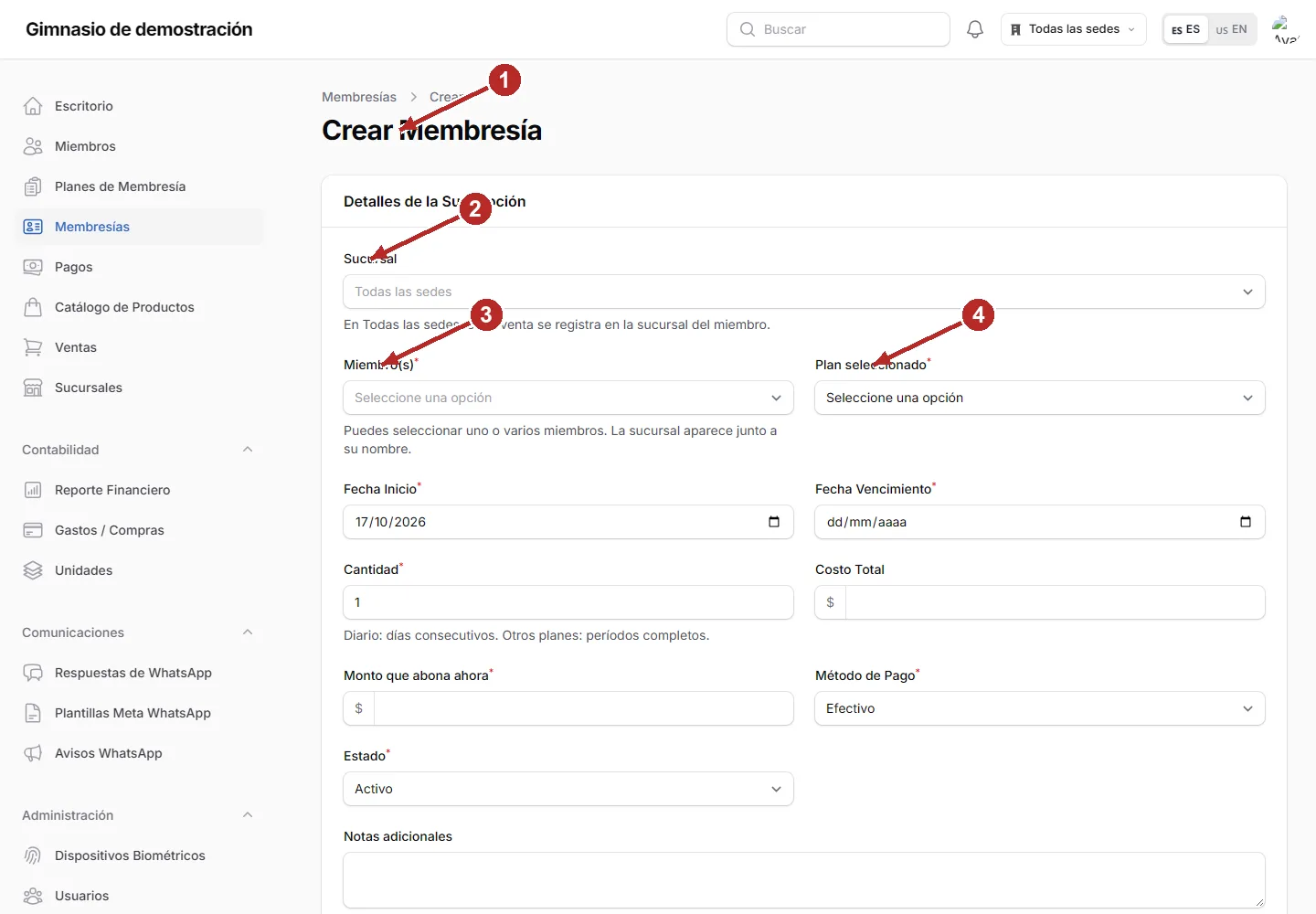
Pulsa la captura para ampliarla. Los números y flechas señalan los controles.
18. Revisar vencimientos y editar membresías Operación autorizada
- Abre Membresías y elige Todas, Vencidas, Por Vencer o Con Deuda según lo que necesites.
- Busca al miembro y abre Editar cuando debas corregir un dato autorizado.
- Comprueba plan, fechas y estado antes de guardar.
- Verifica el resultado en el listado y la ficha.
Cambiar una fecha o un estado afecta la interpretación de vigencia. No uses una corrección para ocultar un pago pendiente.
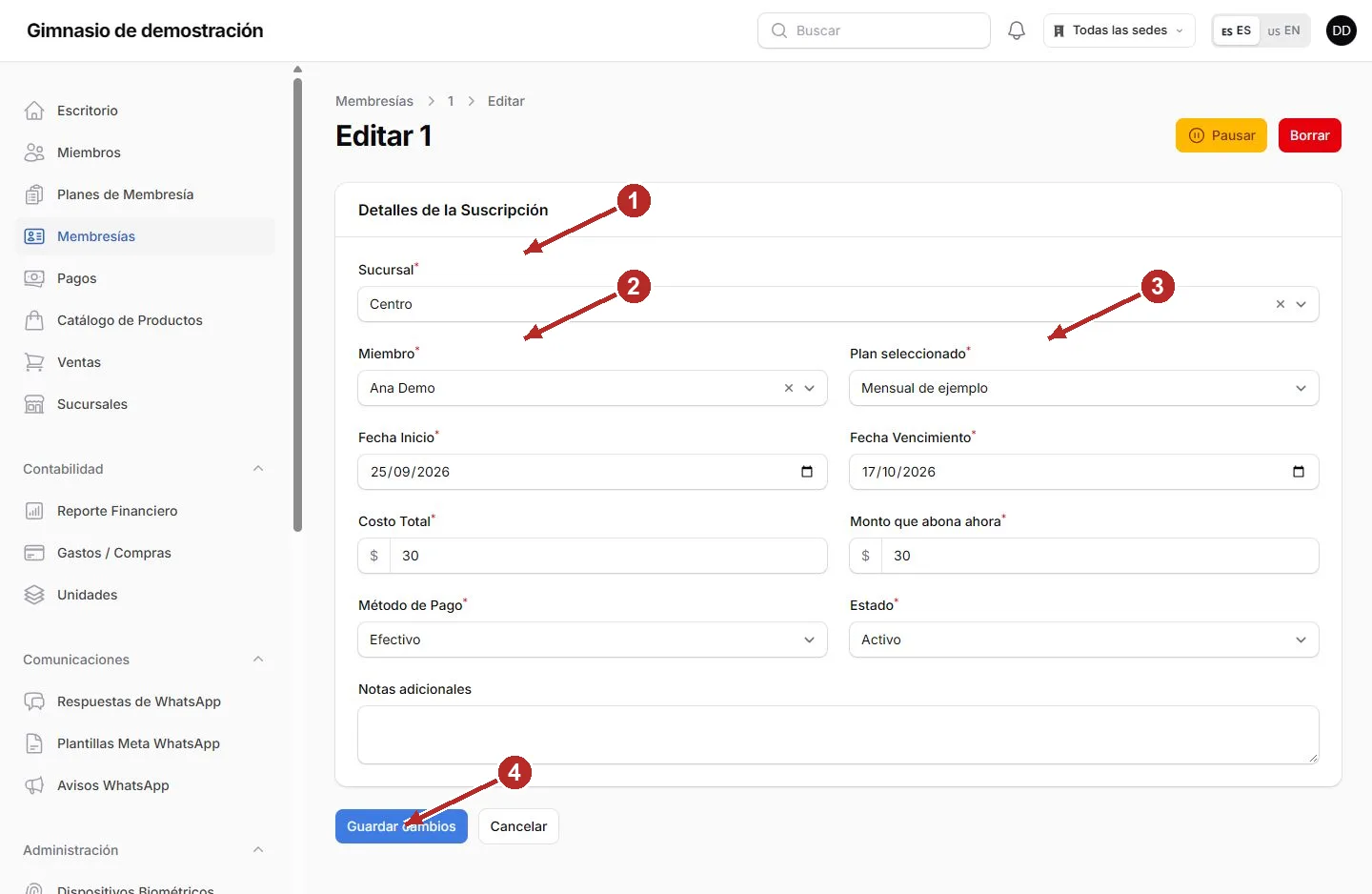
Pulsa la captura para ampliarla. Los números y flechas señalan los controles.
19. Registrar pagos y abonos Operación autorizada
- Revisa primero si el pago ya existe.
- Abre Pagos y pulsa Crear; también puedes usar Abonar desde la deuda correspondiente.
- Selecciona sede y miembro y vincula la membresía o venta cuando corresponda.
- Introduce importe, método y fecha reales. Añade referencia y notas útiles.
- Guarda y comprueba el saldo y el detalle del pago.
- Para abonos generales, abre Miembros y pulsa Abonar / Ajustar en la fila de la persona; ya no necesitas abrir su perfil.
- Si el dinero ya fue registrado, selecciona Aplicar abonos ya registrados. No vuelvas a registrar el mismo pago porque la deuda siga visible.
- Registrar un pago o ajuste nuevo aplica el importe a las deudas pendientes y conserva el sobrante a favor. Ajuste de Saldo requiere un motivo y no representa un ingreso de dinero.
Un abono reduce una deuda existente. Confirma a qué operación se aplica para evitar saldos sin conciliar.
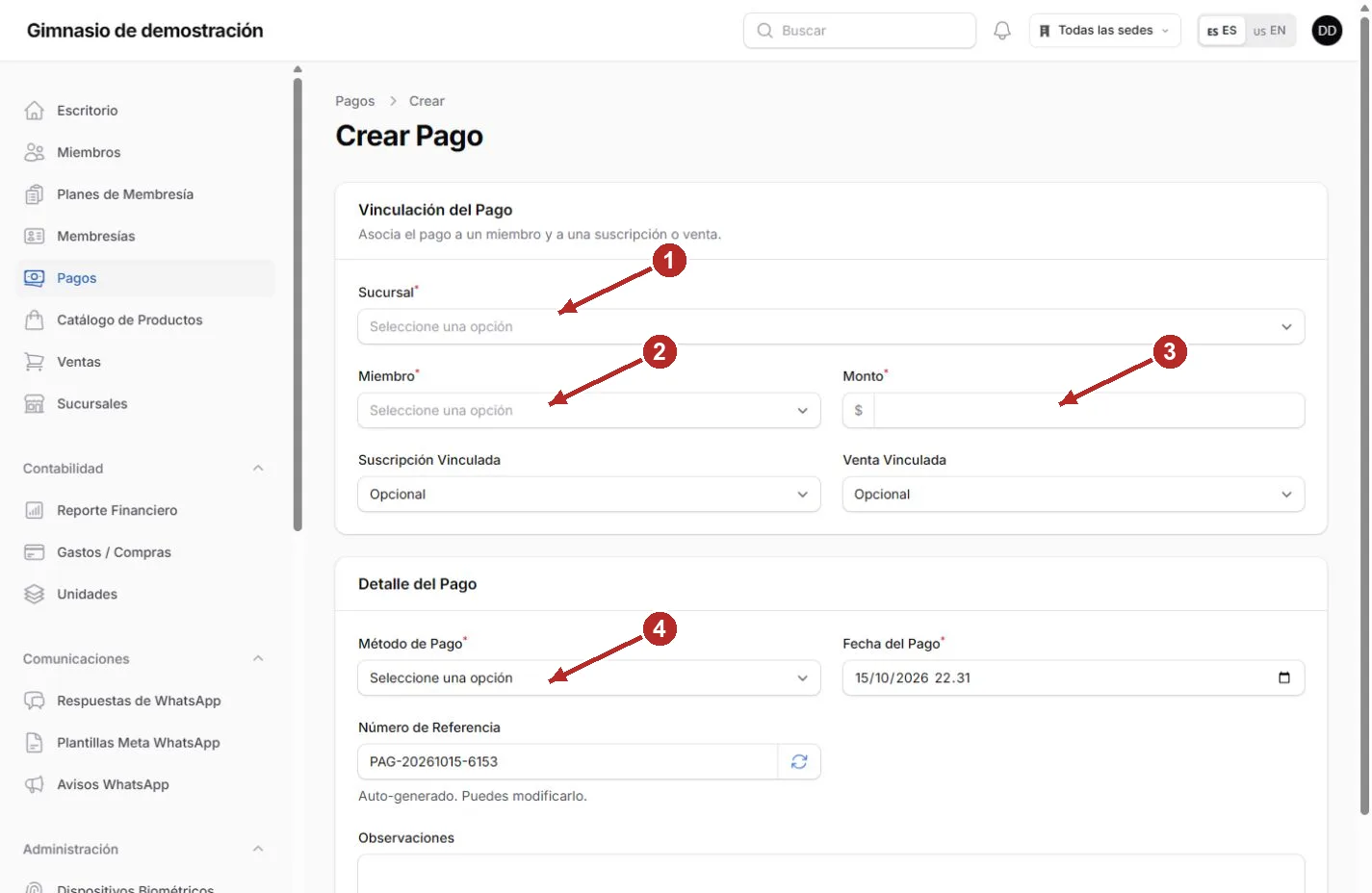
Pulsa la captura para ampliarla. Los números y flechas señalan los controles.
20. Consultar deudas pendientes Operación autorizada
- Consulta Deudas pendientes y los filtros disponibles.
- Contrasta el saldo del miembro con las pestañas Con Deuda y la ficha.
- Abre la operación de origen antes de cobrar.
- Registra el abono y vuelve a revisar el saldo.
Los importes mostrados son ficticios. No representan una conciliación contable de producción.
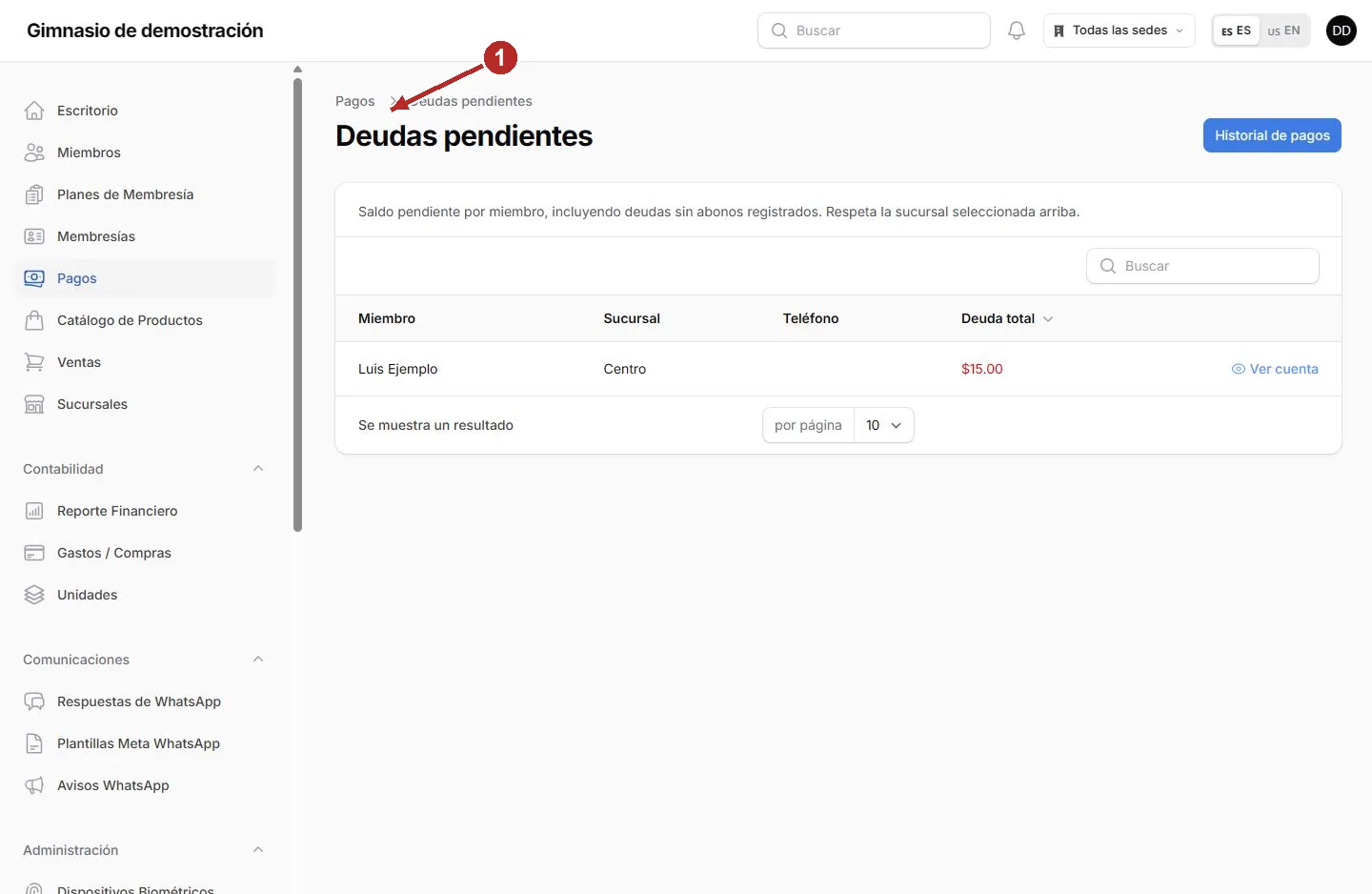
Pulsa la captura para ampliarla. Los números y flechas señalan los controles.
21. Catálogo de productos y existencias Operación autorizada
- Abre Productos y pulsa Crear.
- Define nombre, categoría, precio, costo y unidad de consumo. Revisa Disponible para venta.
- Guarda y abre la edición del producto para revisar sus relaciones y existencias por sede.
- Registra los movimientos mediante la opción habilitada para tu rol; no confundas el precio con la cantidad disponible.
- Antes de vender revisa el stock de la sede que atenderá la venta.
Consumo interno, transferencias e historial avanzado están en el panel izquierdo de la red autorizada, no en las acciones del catálogo.
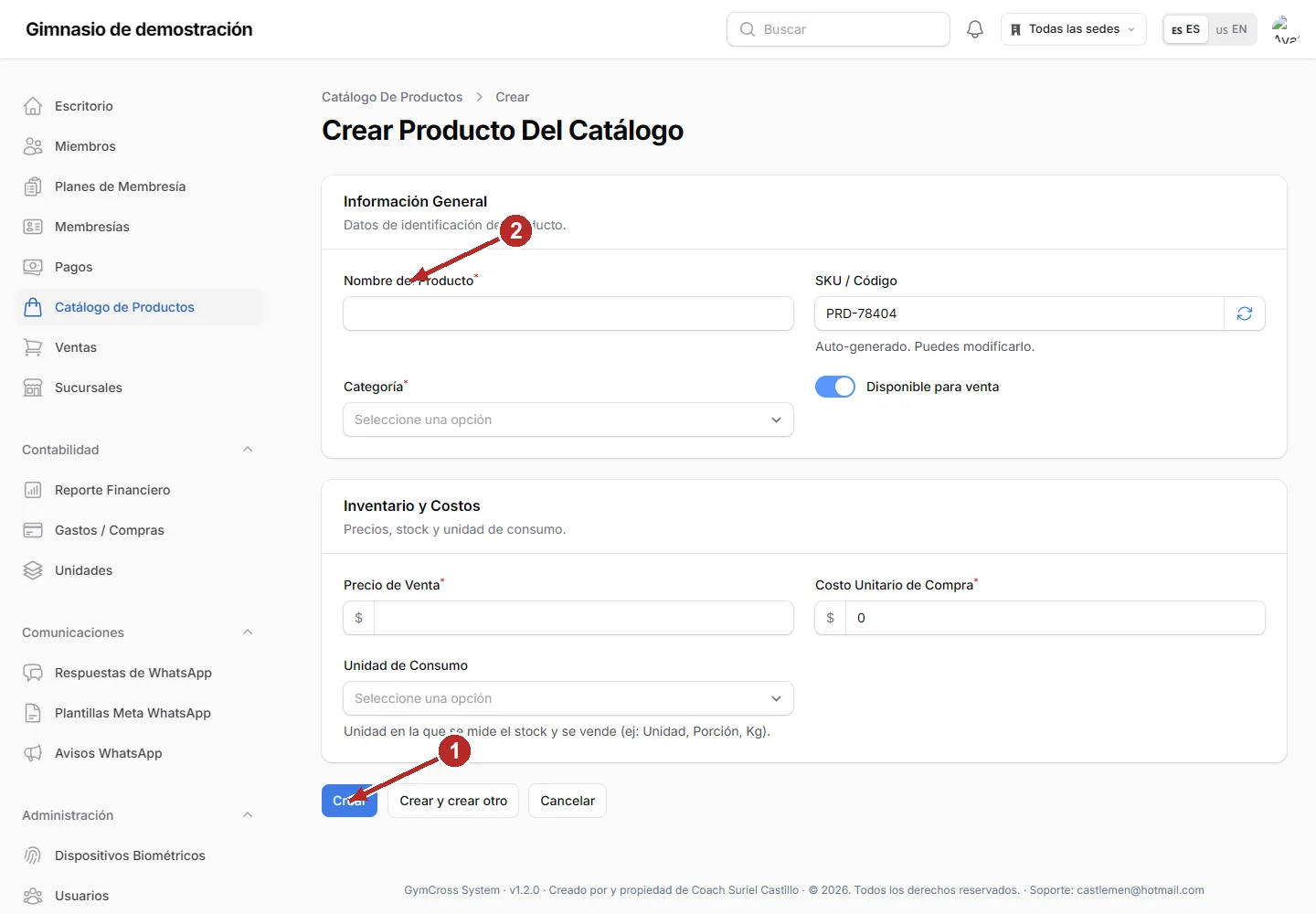
Pulsa la captura para ampliarla. Los números y flechas señalan los controles.
22. Unidades de compra y consumo Dueño o permiso de inventario
- Abre Unidades y pulsa Crear.
- Introduce nombre y símbolo.
- Elige consumo, compra o ambos según su uso.
- Guarda y selecciona la unidad correcta al configurar cada producto.
- Si utilizas unidades de compra, revisa su factor de conversión en el producto.
Una caja y una unidad no representan la misma cantidad. Comprueba las conversiones antes de registrar entradas.
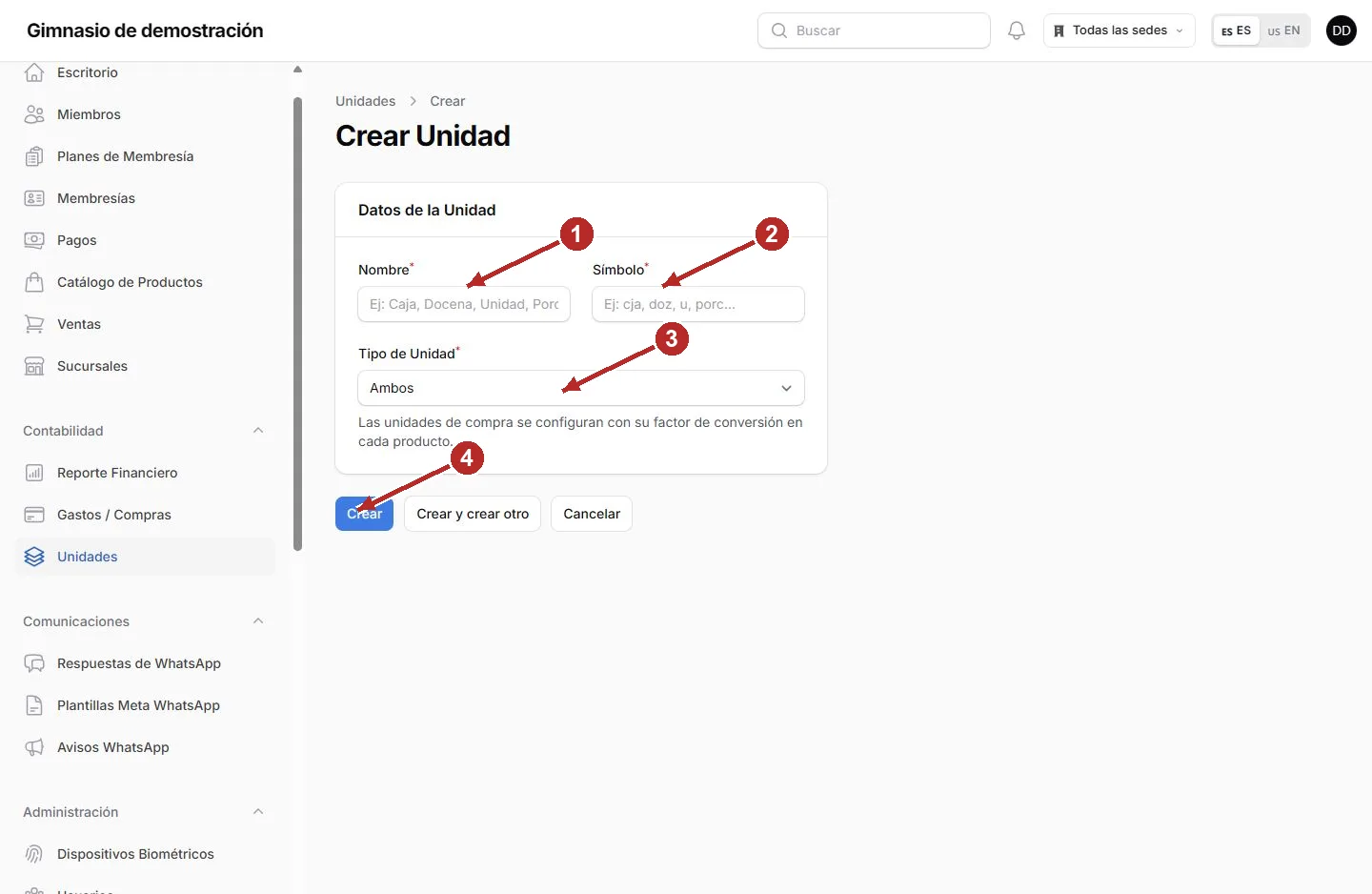
Pulsa la captura para ampliarla. Los números y flechas señalan los controles.
23. Registrar una venta Operación autorizada
- Abre Ventas y pulsa Crear.
- Verifica sede y cliente cuando corresponda.
- Añade los productos y cantidades al carrito; revisa disponibilidad y total.
- Elige el método de pago y registra el abono real.
- Guarda una vez y comprueba venta, stock y saldo.
Si el pago es parcial, revisa la deuda resultante. No marques entregas que aún no realizaste.
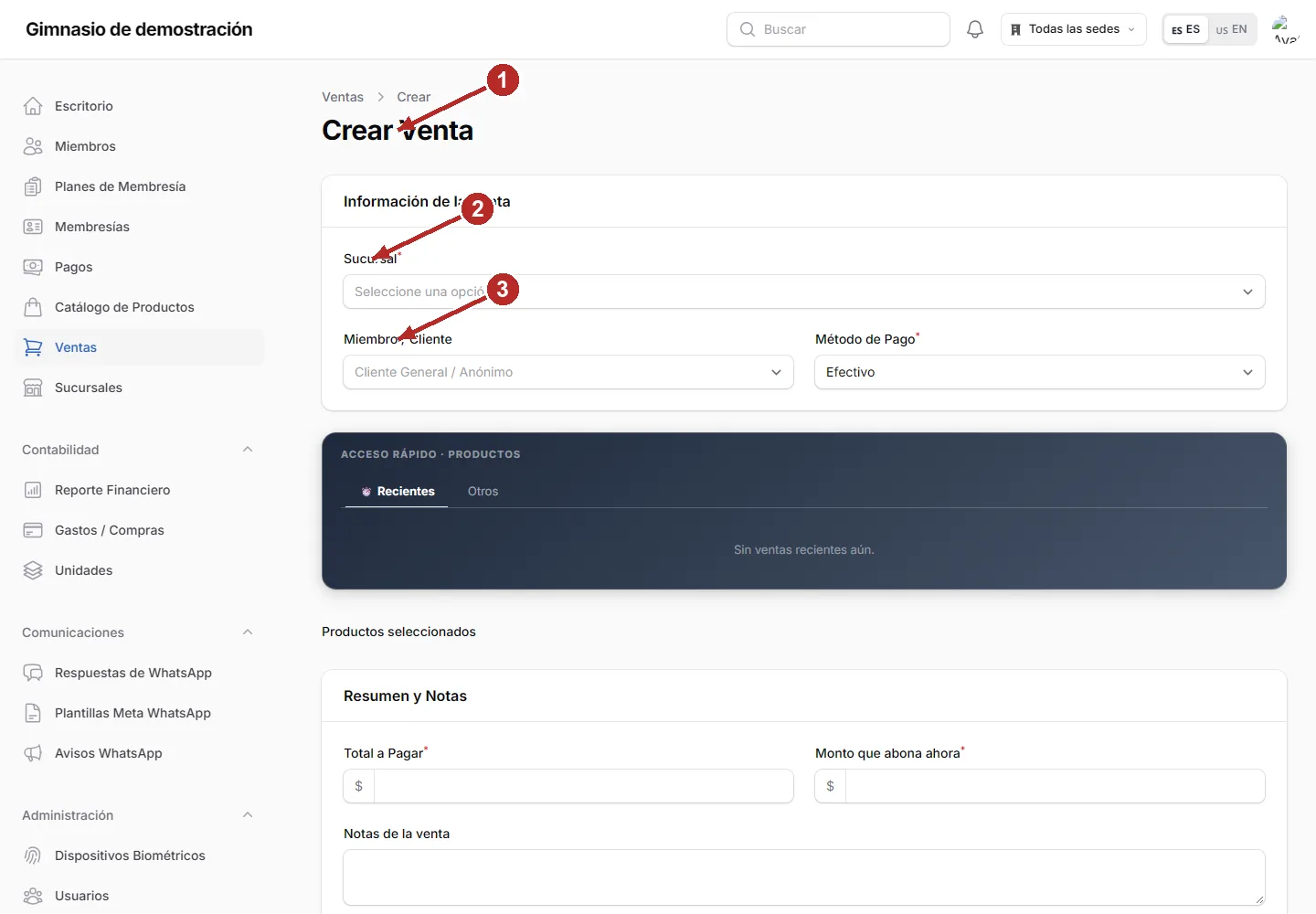
Pulsa la captura para ampliarla. Los números y flechas señalan los controles.
24. Registrar gastos Operación autorizada
- En Gastos pulsa Crear.
- Selecciona sucursal y completa nombre, categoría y fecha.
- Registra importe, método de pago y referencia cuando exista.
- Añade una nota que explique el gasto y guarda.
- Comprueba el registro en el período correcto.
Registrar un gasto no significa necesariamente registrar una entrada de inventario: revisa el movimiento de stock por separado.
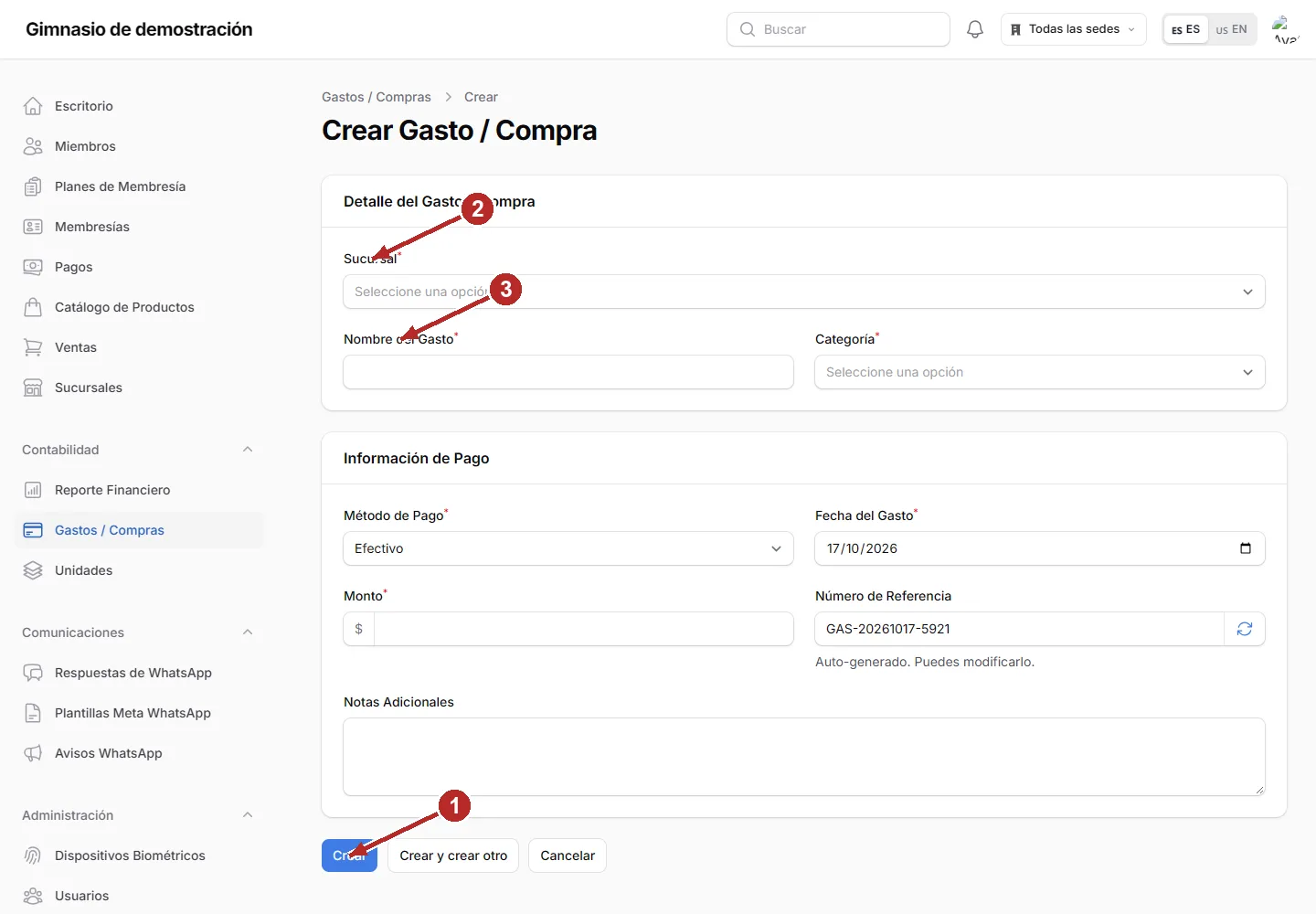
Pulsa la captura para ampliarla. Los números y flechas señalan los controles.
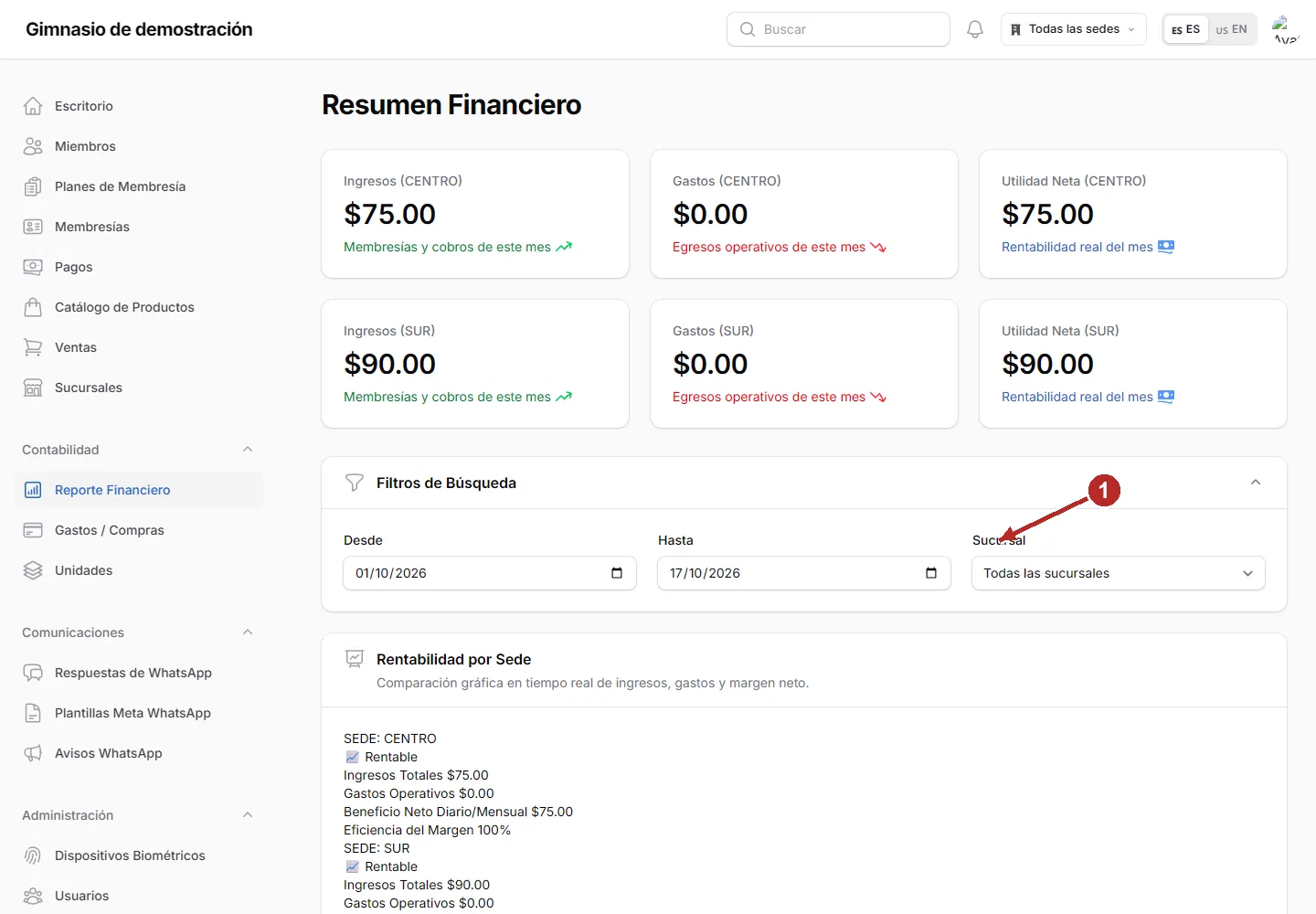
25. Leer el reporte financiero Dueño y roles autorizados
- Abre Reporte Financiero.
- Define Desde y Hasta y la sucursal que deseas consultar.
- Revisa ingresos, gastos y rentabilidad de las sedes disponibles.
- Contrasta cualquier diferencia con pagos, ventas y gastos del mismo período.
Una comparación solo es válida con las mismas fechas, sede y criterios. El reporte depende de la calidad de los registros.
Pulsa la captura para ampliarla. Los números y flechas señalan los controles.
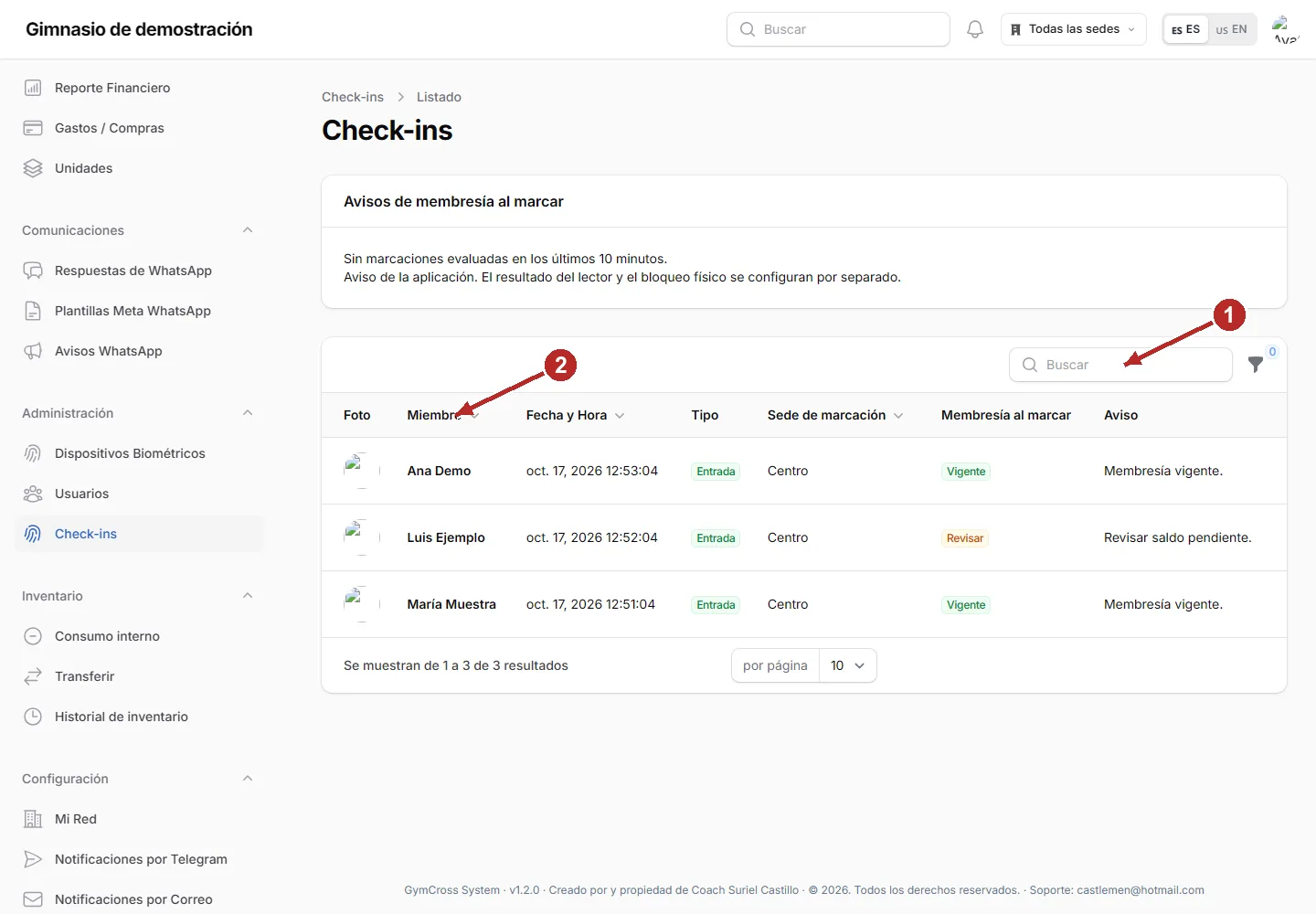
26. Registrar y revisar asistencia Operación autorizada
- Comprueba en la barra superior la sede desde la que estás consultando.
- En Miembros utiliza Check-in para el registro manual autorizado, o solicita al miembro marcar en el equipo conectado.
- Abre Check-ins para revisar la marcación y su hora.
- Pulsa el embudo de filtros y busca por Miembro, Sede y rango de fechas. Aplica los filtros.
- Si no encuentras un registro, comprueba los filtros, la sede y la conexión del equipo antes de repetirlo.
- Consulta la ficha del miembro para ver su historial individual, días asistidos y última visita.
Un intento denegado no cuenta como un día de asistencia. Varias entradas del mismo día no equivalen a varios días asistidos.
Pulsa la captura para ampliarla. Los números y flechas señalan los controles.
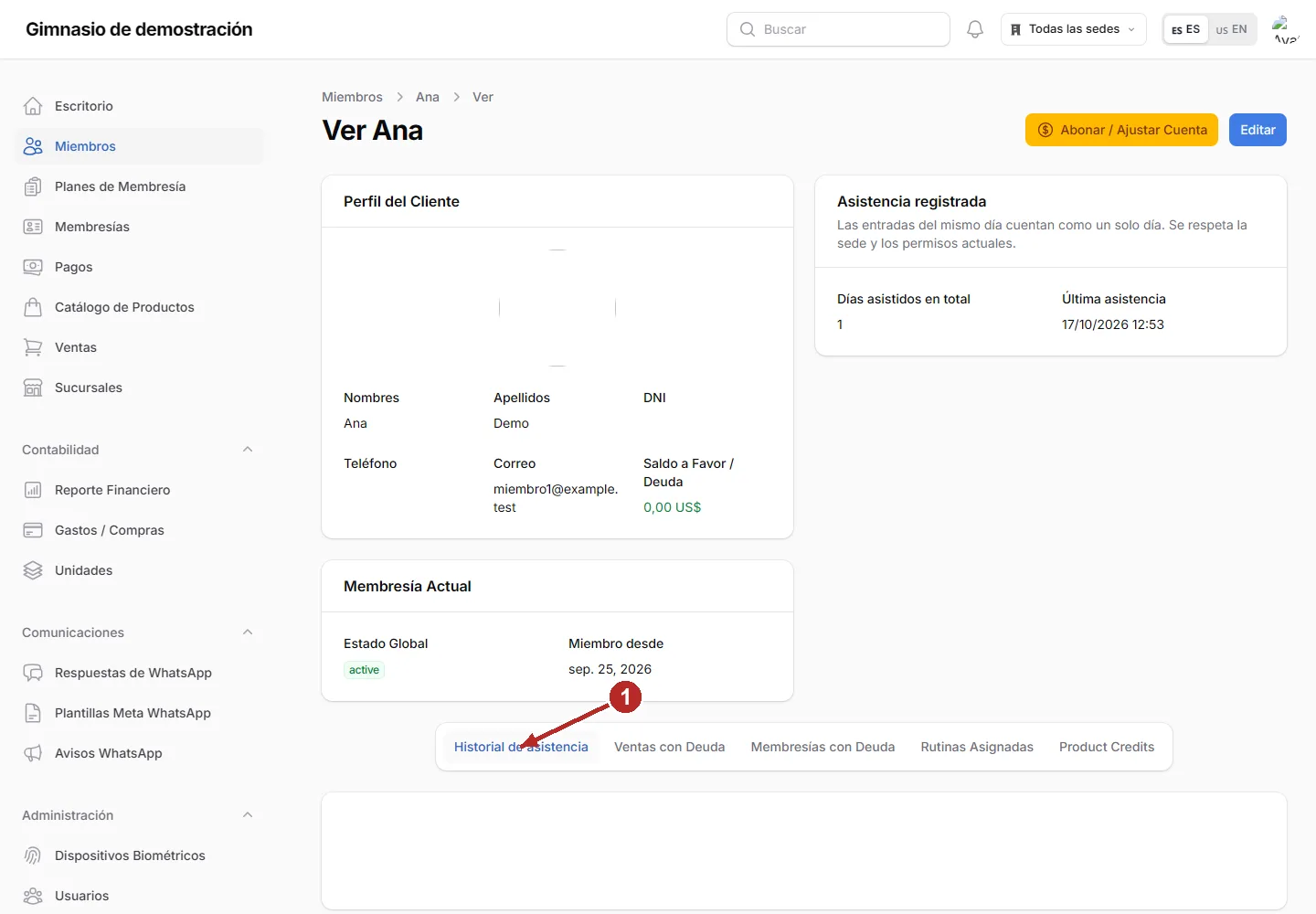
27. Consultar el historial de un miembro Operación autorizada
- Abre Miembros y busca a la persona por nombre.
- Pulsa Ver para abrir su ficha.
- Consulta el resumen de asistencia: días asistidos y última marcación, cuando existan registros.
- Abre Historial de asistencia y revisa las fechas y la sede de cada visita.
- Distingue las entradas válidas de los intentos denegados. Si el miembro nunca ha asistido, no interpretes ese estado como una ausencia posterior a una visita.
- Si detectas una diferencia, compara la hora, sede y usuario del reloj antes de modificar datos.
El historial depende de las marcaciones recibidas por la plataforma. Una captura con datos de ejemplo no certifica actividad del equipo físico.
Pulsa la captura para ampliarla. Los números y flechas señalan los controles.
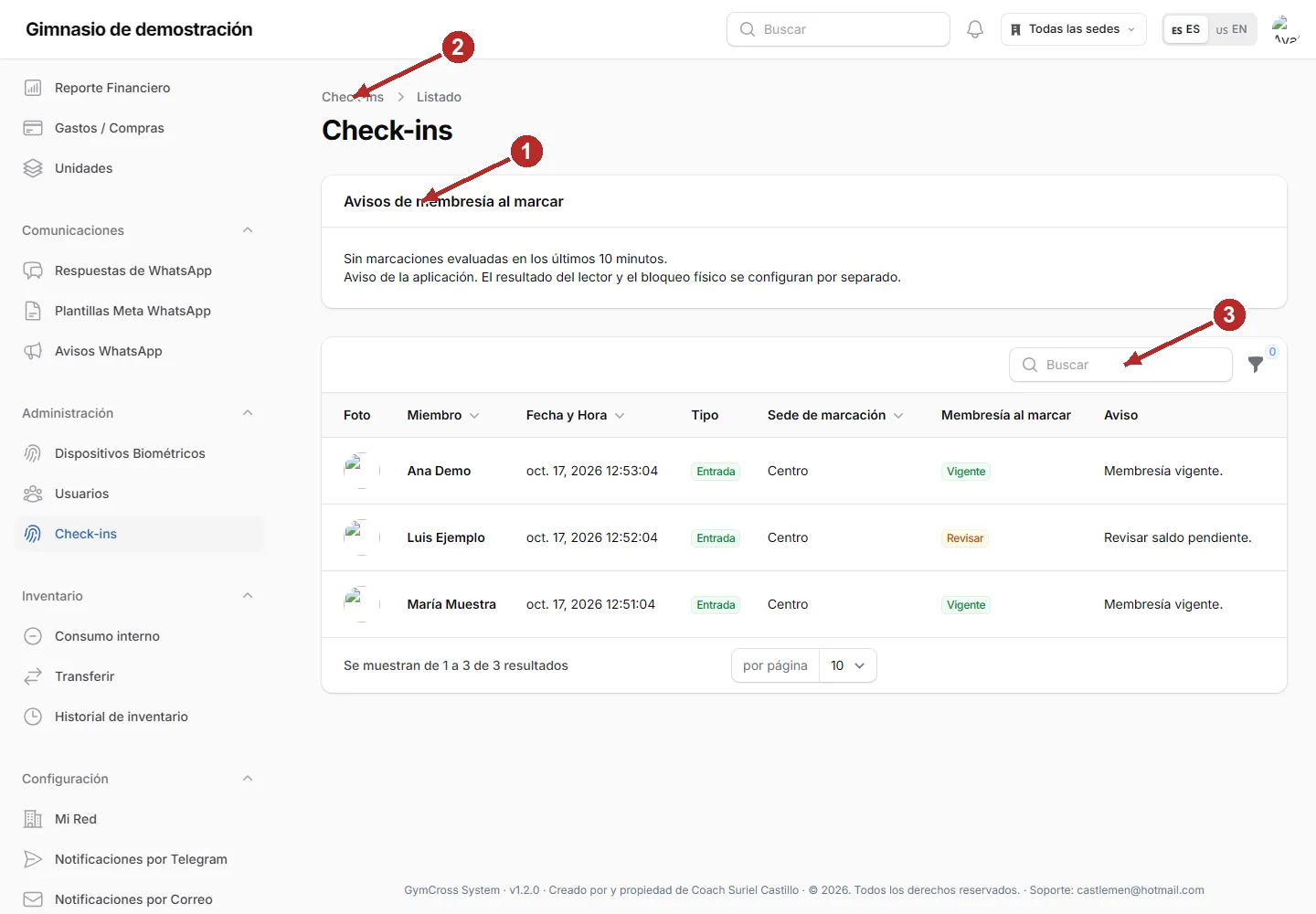
28. Interpretar el semáforo al marcar Operación autorizada
- Mantén la sesión de la aplicación abierta en la sede de atención.
- Cuando el miembro marque, identifica su nombre y sede en el aviso.
- Verde indica una membresía vigente y acceso permitido.
- Amarillo indica una condición que requiere revisar, como vigencia o saldo pendiente; revisa el mensaje concreto.
- Rojo indica que no hay membresía vigente. Comprueba el nombre antes de preparar una renovación.
- Revisa el listado de Check-ins para consultar el registro de la marcación.
El resultado que pronuncia el reloj depende de su firmware. En SenseFace 2A el rechazo probado fue Período de tiempo no válido; no se garantiza la frase Acceso no autorizado.
Pulsa la captura para ampliarla. Los números y flechas señalan los controles.
29. Renovar desde una marcación sin vigencia Operación autorizada
- Identifica al miembro en la alerta roja; no lo confundas con otra persona en recepción.
- Si ya hay una pestaña de Crear Membresía disponible en el mismo navegador, la aplicación intenta reutilizarla. En caso contrario puede llevarte al formulario.
- Comprueba la Sucursal, el Miembro y el plan diario preseleccionados.
- Si la persona elige otro plan, cámbialo antes de guardar. Revisa fechas, total e importe recibido.
- Si la pestaña ya contiene otra venta, no reemplaces sus datos: termina o cancela esa operación antes de atender la nueva.
- Guarda la membresía una sola vez y confirma el registro.
- Con el reloj conectado, espera la actualización de permisos y solicita una nueva marcación para comprobar el acceso.
El navegador puede impedir enfocar otra pestaña. Selecciónala manualmente si es necesario. No se registra una venta ni un cobro sin la acción del encargado.
Pulsa la captura para ampliarla. Los números y flechas señalan los controles.
30. Catálogo de ejercicios Roles con entrenamiento
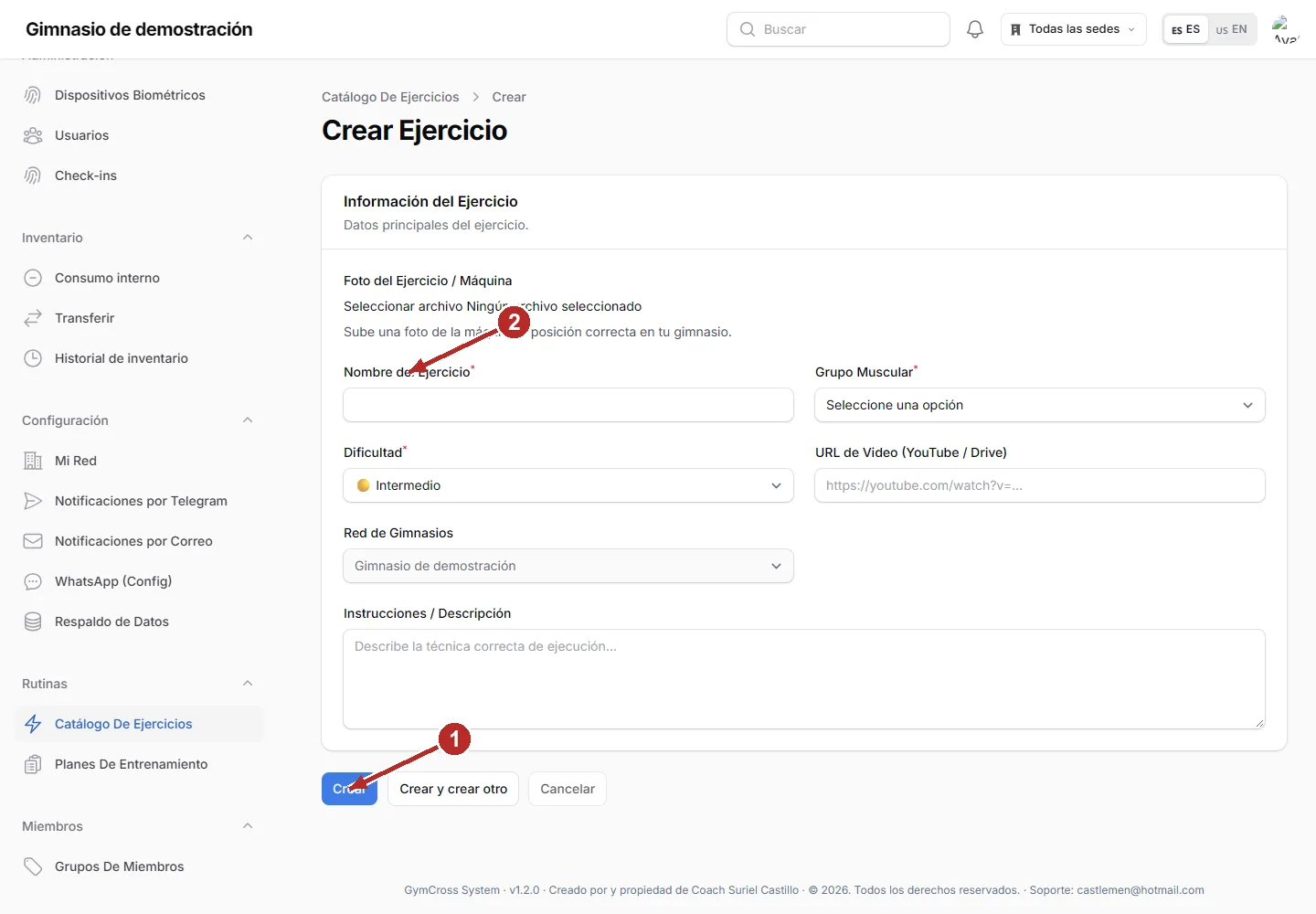
- Abre Catálogo De Ejercicios y pulsa Crear.
- Completa nombre, grupo muscular y dificultad.
- Añade instrucciones claras y el material visual permitido por el formulario.
- Guarda y revisa el ejercicio antes de incorporarlo a un plan.
Entrenamiento es una función para las redes habilitadas de la plataforma; no está reservado exclusivamente a la red del propietario.
Pulsa la captura para ampliarla. Los números y flechas señalan los controles.
31. Crear planes de entrenamiento Roles con entrenamiento
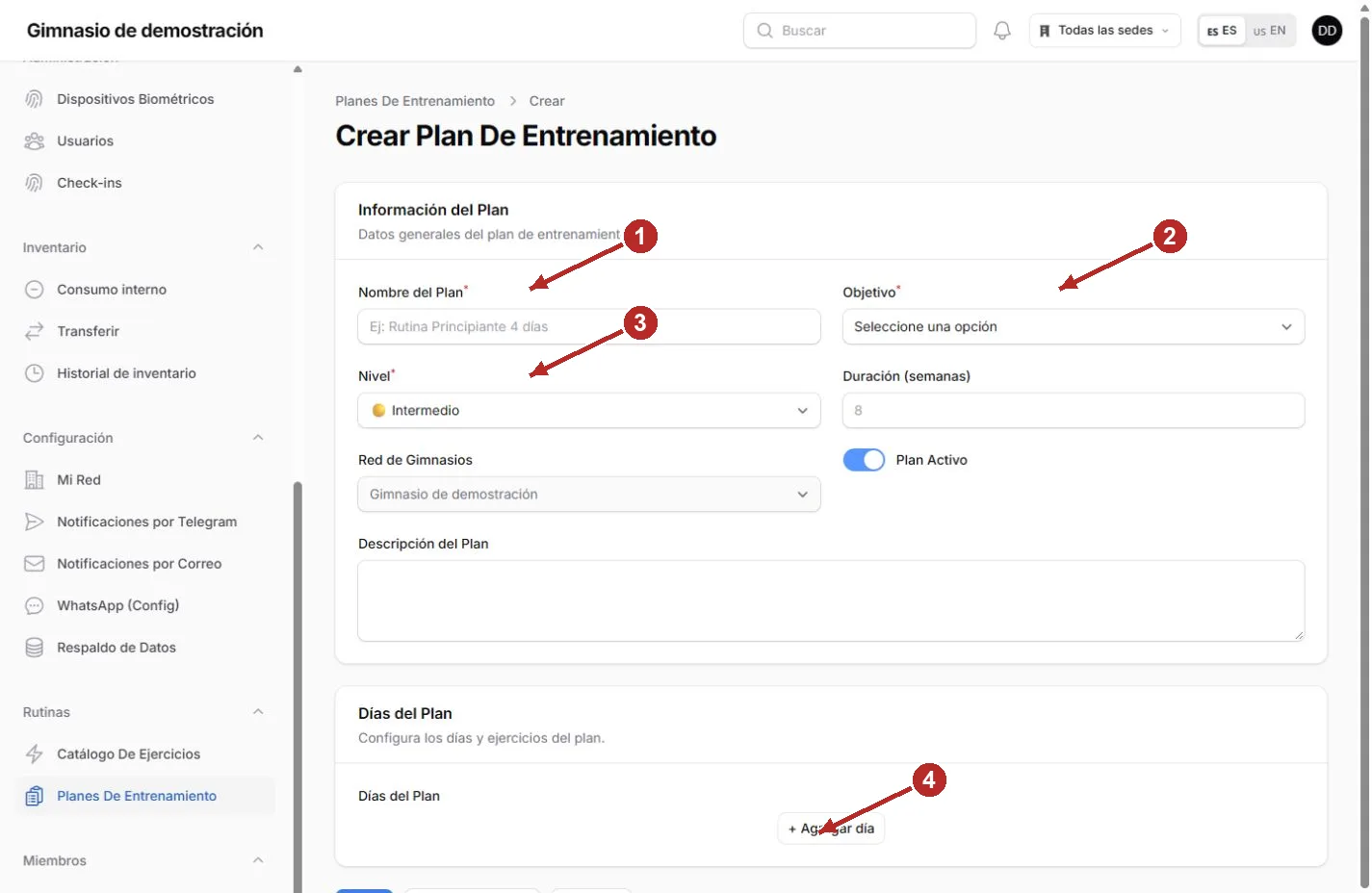
- Abre Planes De Entrenamiento y pulsa Crear.
- Define nombre, objetivo, nivel y duración.
- Añade los días y ejercicios con sus series, repeticiones y descansos según el formulario.
- Revisa el orden y guarda.
- Vuelve a abrir el plan para confirmar que la rutina quedó completa.
Una rutina debe ser revisada por el entrenador responsable antes de entregarse al miembro.
Pulsa la captura para ampliarla. Los números y flechas señalan los controles.
32. Asignar y compartir una rutina Roles con entrenamiento
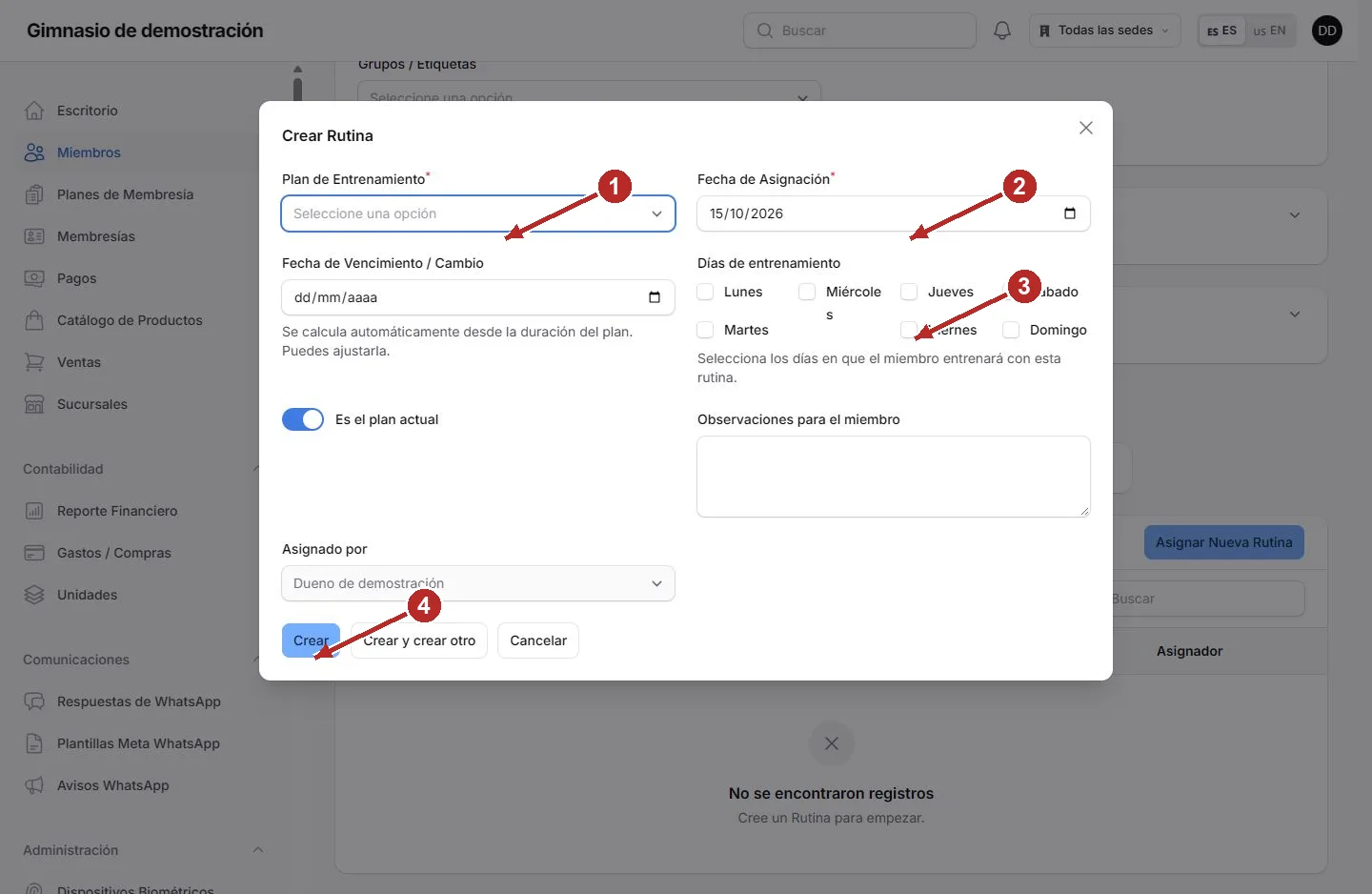
- Abre Editar en la ficha del miembro y entra en Rutinas Asignadas.
- Pulsa Asignar Nueva Rutina y elige el plan.
- Revisa fecha de asignación, vencimiento, días y si es el plan actual.
- Guarda y comprueba la asignación.
- Para compartir, usa las acciones disponibles del plan y revisa el destinatario y canal antes del envío.
Los enlaces firmados para consultar el plan tienen vigencia limitada. Si caducan, genera otro desde la plataforma.
Pulsa la captura para ampliarla. Los números y flechas señalan los controles.
33. Correos estándar y avisos Dueño o permiso de configuración
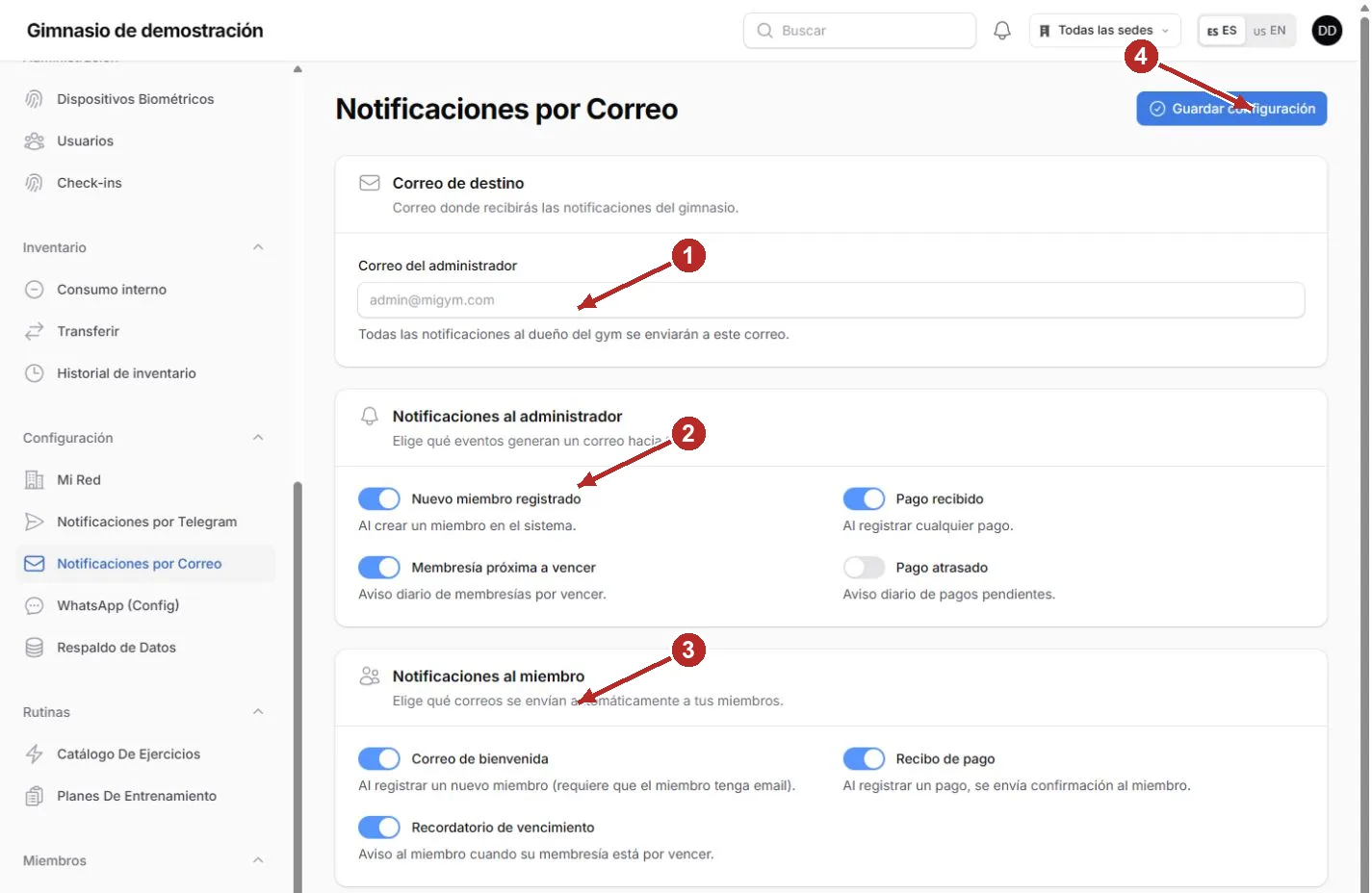
- Abre Notificaciones por Correo y revisa el correo del administrador.
- En Notificaciones al administrador elige los eventos que deseas recibir: nuevo miembro, pago recibido, próxima fecha de vencimiento o pago atrasado.
- En Notificaciones al miembro selecciona bienvenida, recibo de pago y recordatorio de vencimiento según tu operación.
- Guarda la configuración. Comprueba que los miembros tengan un correo válido.
- Coordina una prueba controlada y revisa la recepción y la carpeta de correo no deseado.
- Si hubo un error al enviar, comprueba primero si el miembro o pago ya se guardó antes de repetir la operación.
Las plantillas de correo son estándar de la plataforma. Los avisos de ausencia por Telegram o WhatsApp pertenecen a un módulo adicional independiente.
Pulsa la captura para ampliarla. Los números y flechas señalan los controles.
34. Conectar WhatsApp Business Dueño o responsable autorizado
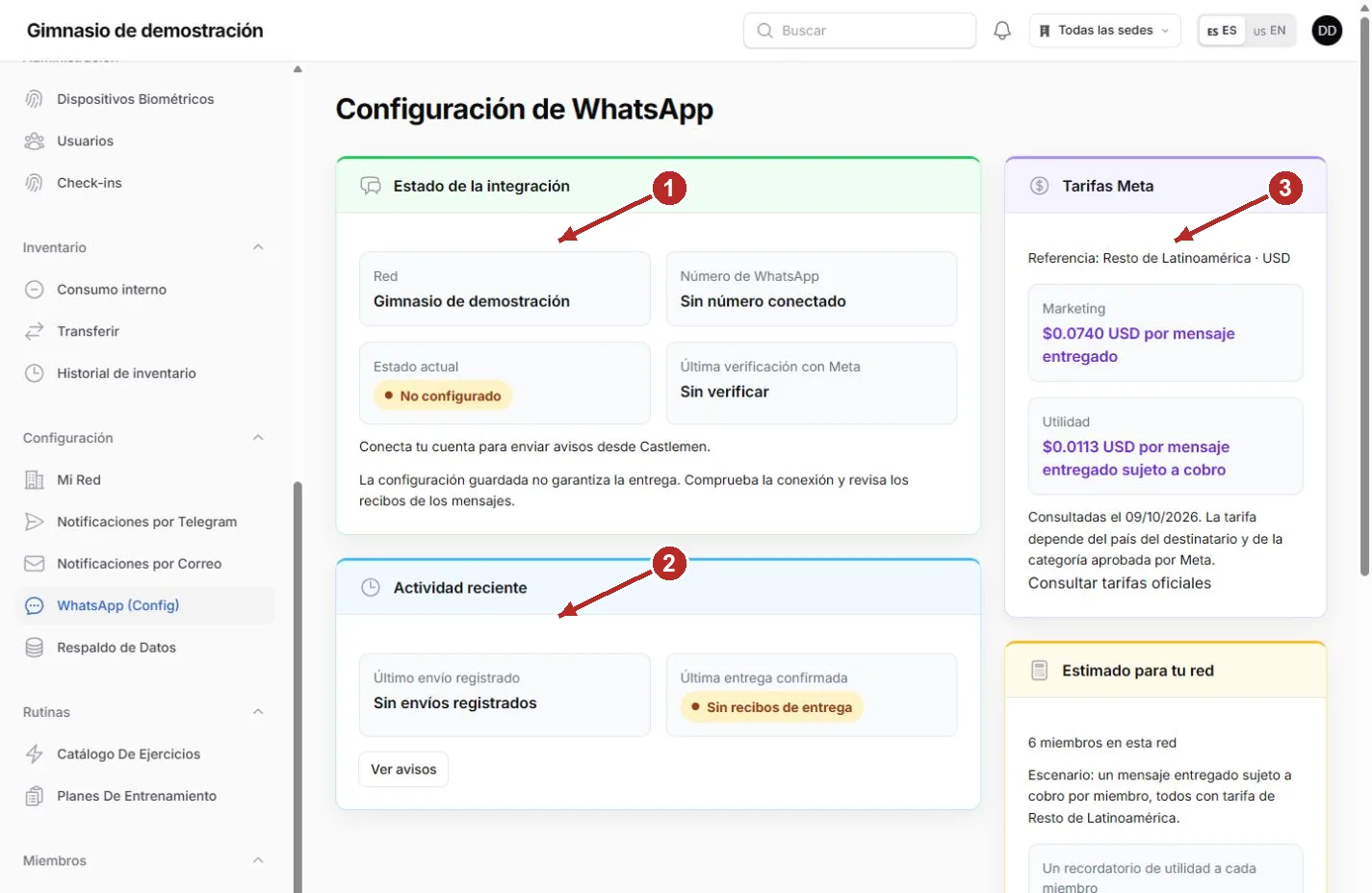
- Abre Configuración WhatsApp.
- Pulsa Conectar WhatsApp Business y completa el proceso con la cuenta y número del gimnasio.
- Revisa el estado de conexión al volver a la plataforma.
- Usa un destinatario autorizado para las pruebas disponibles.
- Consulta el resultado antes de activar envíos habituales.
La conexión y las plantillas propias están disponibles para todas las redes autorizadas. Las tarifas visibles en una captura son una referencia de esa fecha; verifica las condiciones del proveedor antes de enviar.
Pulsa la captura para ampliarla. Los números y flechas señalan los controles.
35. Plantillas propias y ejemplos de WhatsApp Roles autorizados de cada red
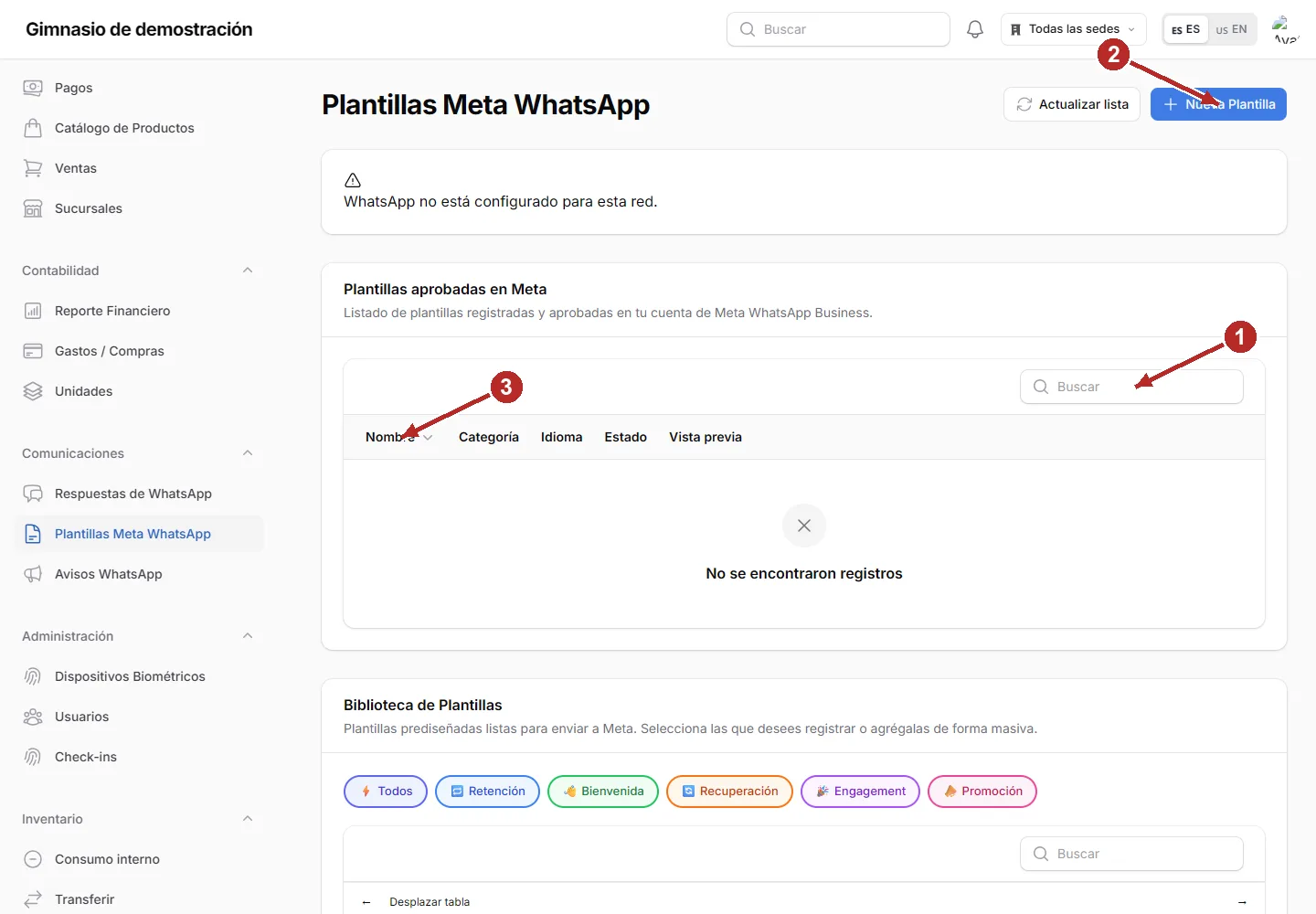
- Abre Plantillas de WhatsApp y actualiza la lista cuando corresponda.
- Crea una plantilla propia o revisa una muestra genérica de la biblioteca.
- Adapta nombre, texto, idioma y variables a tu gimnasio.
- Envía a revisión de Meta cuando sea necesario.
- Antes de usarla, verifica aprobación, variables y destinatario.
Las muestras son genéricas. Las promociones y plantillas privadas de una red no deben copiarse a otras. Aprobación no garantiza entrega.
Pulsa la captura para ampliarla. Los números y flechas señalan los controles.
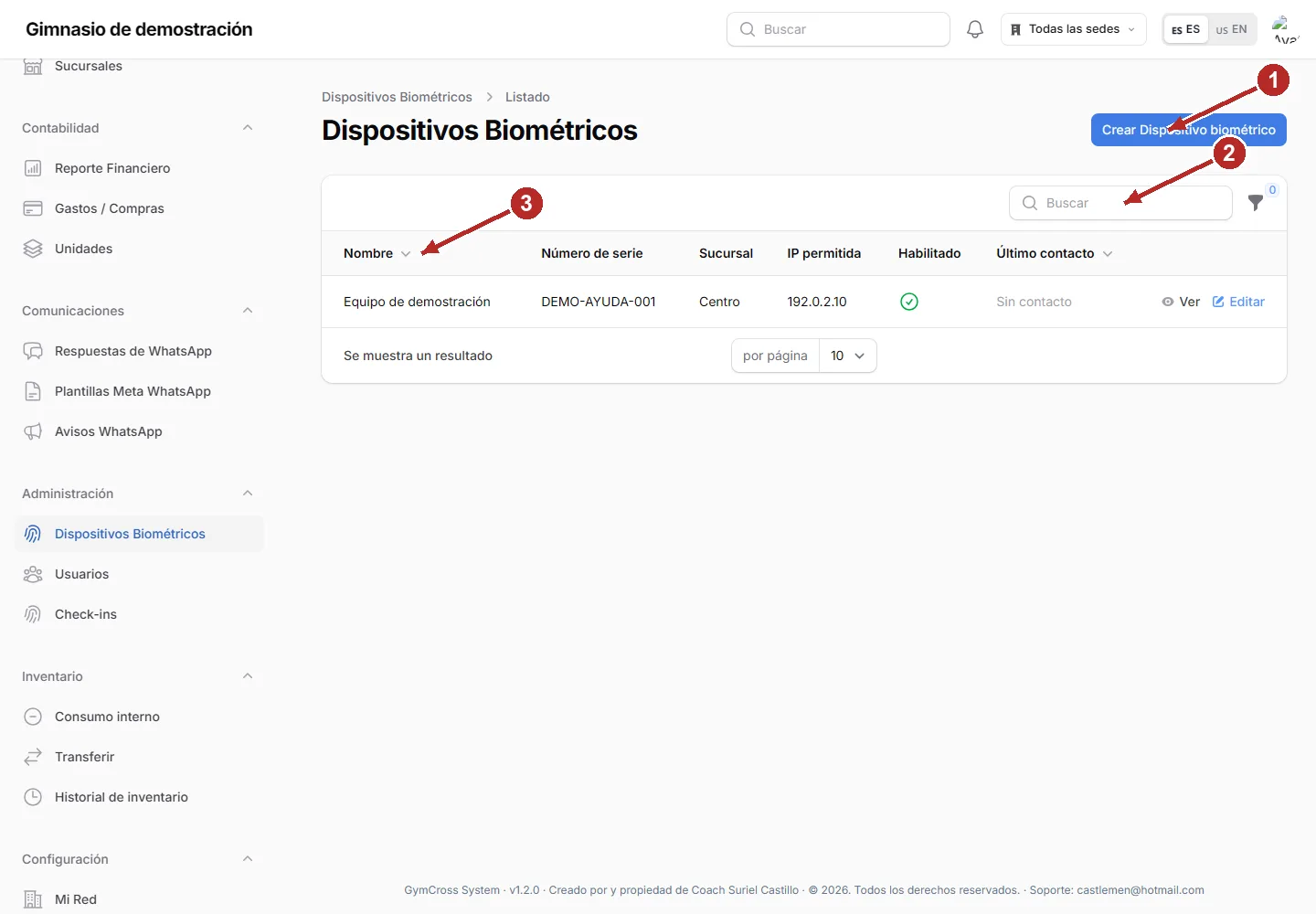
36. Registrar y revisar el equipo biométrico Dueño o administrador autorizado
- Conecta el reloj a una red Wi-Fi o Ethernet con internet. La conexión inicial del reloj al servidor debe configurarse físicamente; la plataforma no puede descubrir un reloj que todavía no se comunica con ella.
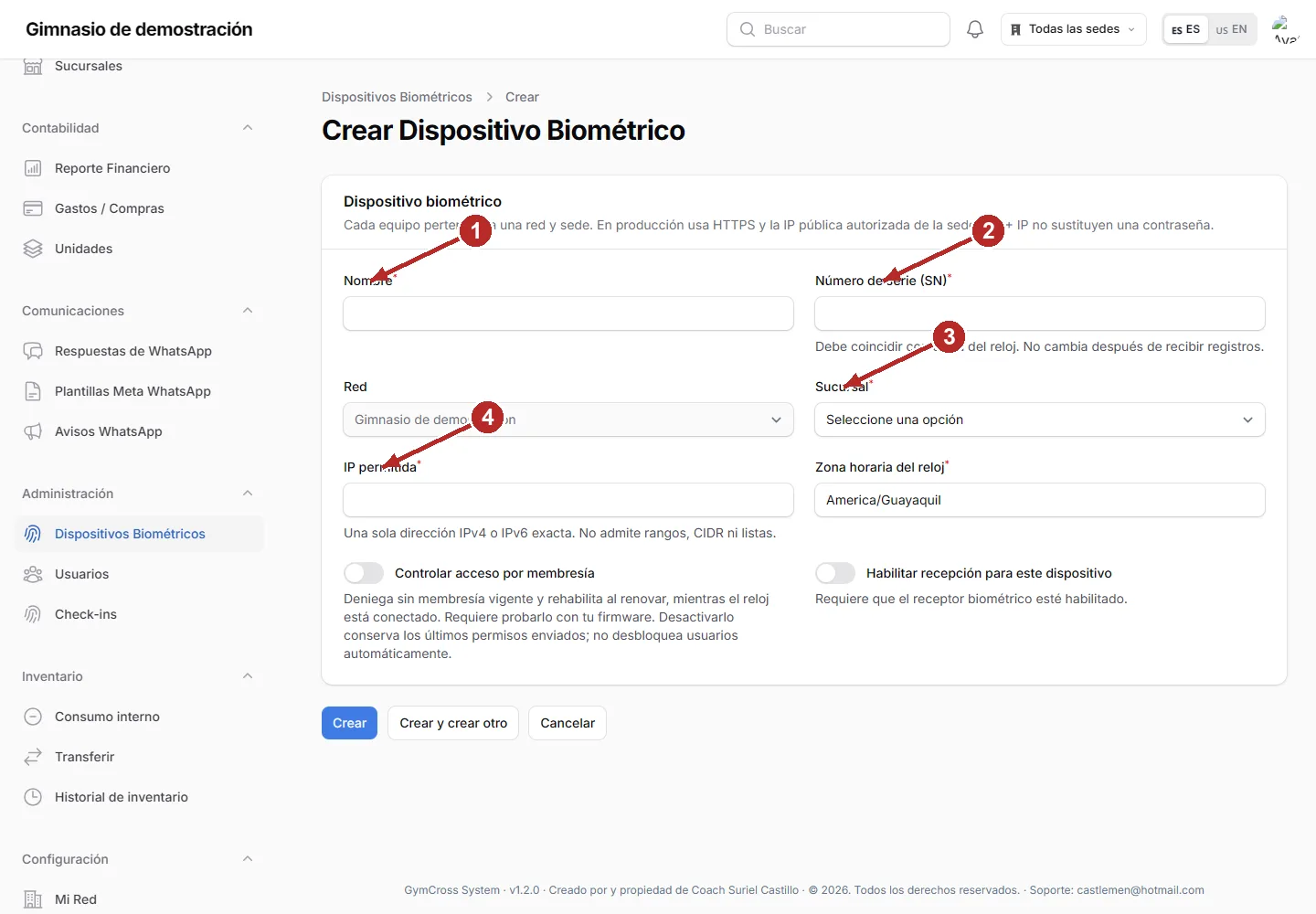
- Abre Administración → Dispositivos Biométricos. Comprueba que no exista una instalación activa con el mismo número de serie y crea el dispositivo en la red y sucursal correctas.
- Nombre: identifica sede y reloj. Número de serie (SN): cópialo exactamente del equipo. IP permitida: escribe la IP pública actual del lugar donde está conectado, sin rangos ni listas; no uses la IP privada del Wi-Fi ni la IP del servidor.
- Zona horaria: selecciona la que utiliza la sede; para Ecuador continental es America/Guayaquil. Revisa la fecha y hora del reloj. La zona horaria no se modifica después de registrar asistencias.
- En el reloj abre Servidor en la nube / ADMS. Para la instalación actual de Cross Castlemen: nombre de dominio desactivado; dirección del servidor 74.208.11.161; puerto 443; HTTPS / SSL activado; proxy desactivado. Guarda. Estos datos corresponden a este servidor, no a cualquier instalación del SaaS.
- En la plataforma activa Habilitar recepción para este dispositivo y guarda. El módulo y el receptor deben estar habilitados por el administrador de la plataforma; guardar el registro no los activa por sí solo.
- Espera el primer contacto y consulta Último contacto, Reconexión y los datos técnicos del equipo. La marca, modelo, firmware y demás opciones se completan únicamente si el reloj los informa; no se deducen del número de serie.
- Espera hasta ver Reconexión automática activa. En equipos compatibles la plataforma comprueba y prepara la clave de conexión. Si aparece Clave existente: requiere vinculación, Sin soporte verificado o Preparación fallida, solicita revisión; no borres claves ni restablezcas el equipo.
- Enrola a un miembro desde Miembros → Enrolar en equipo y comprueba una marcación real en la sede correcta. Activa Controlar acceso por membresía solo después de probar vigencia, vencimiento y renovación con ese modelo y firmware.
- Si trasladas el reloj de casa a su sede, conserva ADMS y cambia únicamente la conexión a la red local. Antes del traslado confirma Reconexión automática activa: la nueva IP pública solo se autoriza automáticamente cuando la autenticación está verificada. Sin ella hay que revisar la IP permitida.
- Consulta las alertas del panel y la campanita, además del estado del dispositivo. Sin contacto durante más de 180 segundos el monitor lo considera desconectado. Una conexión activa no demuestra que una huella o una orden se haya procesado correctamente.
Compatibilidad comprobada en SenseFace 2A; otros modelos y actualizaciones requieren pruebas. No abras puertos del router hacia el reloj para este flujo ADMS. No publiques claves, credenciales ni plantillas biométricas. Retirar equipo archiva la instalación y conserva las asistencias; no borra las huellas físicas.
Pulsa la captura para ampliarla. Los números y flechas señalan los controles.
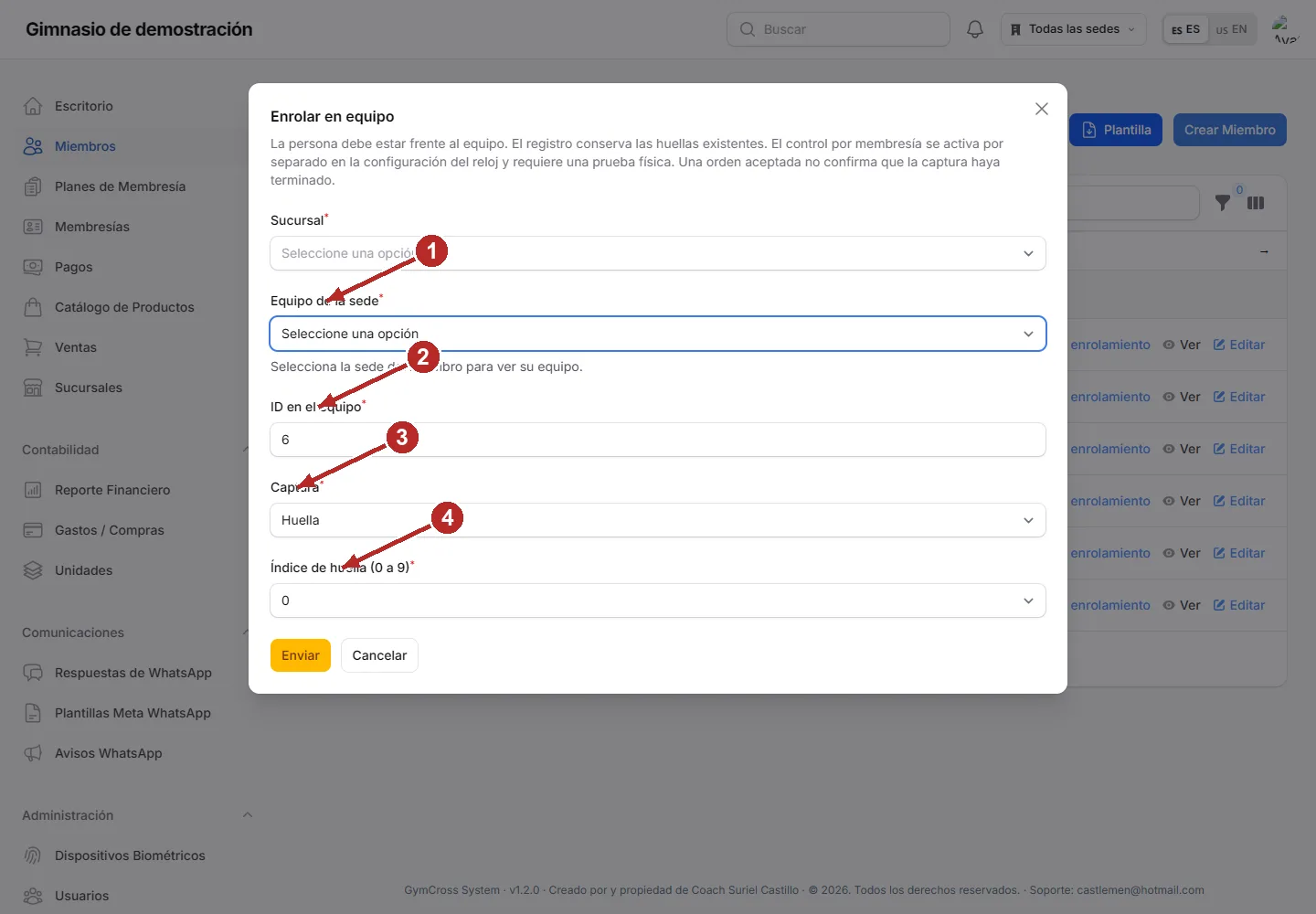
37. Enrolar a un miembro que ya existe Operación autorizada
- Abre Miembros y busca a la persona existente; no la crees nuevamente.
- Para un miembro que visita varias sedes, el dueño abre Miembros → Sedes y huellas y marca las sedes autorizadas. Se conserva una sola ficha, ID, membresía e historial; no crees otra persona.
- En las acciones del registro pulsa Enrolar en equipo. Si no lo ves, desplaza la tabla hacia la derecha.
- En Enrolar en equipo selecciona una sede autorizada y su equipo compatible. Los miembros invitados usan la vigencia de su misma membresía, sin cambiar el ajuste general de control de los socios locales.
- Conserva el ID asignado. El índice de huella distingue Registrada en este equipo, Captura aceptada pendiente de probar y Sin confirmar. Sin confirmar no significa que esté libre; para otro dedo elige un índice diferente.
- Con la persona frente al reloj, pulsa Enviar una vez y espera la solicitud de captura.
- Completa la captura y revisa Estado de enrolamiento. Una orden aceptada no sustituye la confirmación física.
- Realiza una marcación y comprueba nombre, asistencia y vigencia en la aplicación.
Cada asistencia conserva la sede visitada y los pagos su origen. Las huellas no se copian automáticamente: captura una vez en cada reloj con el mismo ID. Desautorizar una sede retira el permiso al sincronizar el equipo, sin borrar huellas; mientras esté desconectado puede conservar los permisos anteriores.
Pulsa la captura para ampliarla. Los números y flechas señalan los controles.
38. Revisar errores de enrolamiento y conexión Operación autorizada
- Comprueba que el equipo está encendido, conectado y asignado a la sede correcta.
- Consulta la última conexión y Estado de enrolamiento del miembro.
- Si la solicitud sigue pendiente, espera y revisa la conexión antes de enviar otra.
- Si el reloj rechaza la orden, conserva el código de respuesta y comunícalo a soporte; no lo interpretes como una captura completada.
- Si la huella falla repetidamente, limpia y seca el dedo y el sensor. Registra otro dedo con un índice distinto para comparar.
- Si reconoce el dedo pero rechaza por período no válido, revisa la vigencia de la membresía y espera la sincronización con el reloj conectado.
- Envía a soporte el nombre de la sede, hora y error, sin compartir contraseñas ni plantillas biométricas.
Sin conexión, el reloj puede conservar las últimas autorizaciones. Una renovación o un vencimiento nuevo necesita sincronizarse.
Pulsa la captura para ampliarla. Los números y flechas señalan los controles.
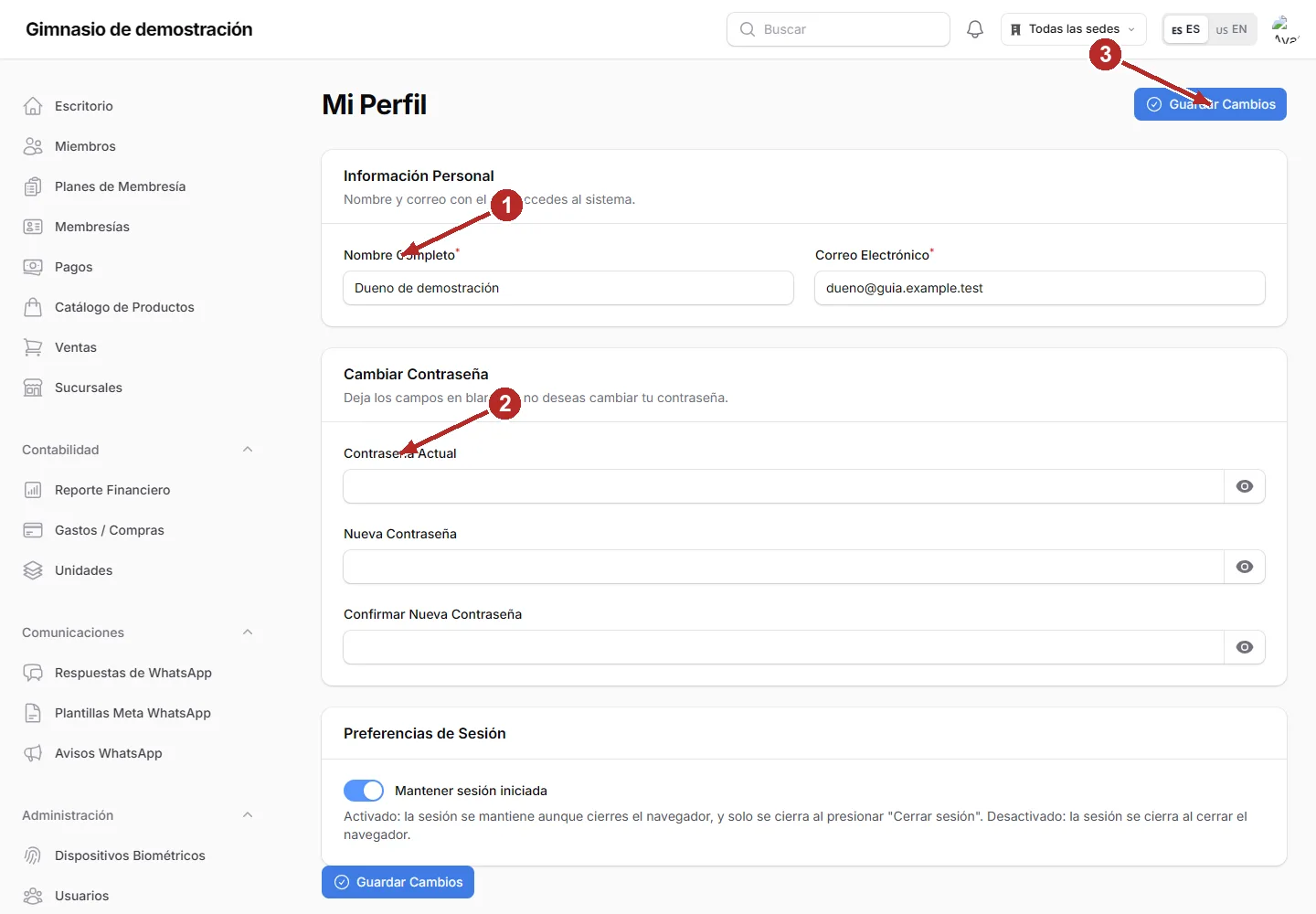
39. Cambiar datos de perfil y contraseña Todos
- Abre el menú de tu cuenta y entra en Mi Perfil.
- Comprueba nombre y correo; modifica solo tus datos.
- Para cambiar la contraseña, completa la contraseña actual, la nueva y su confirmación, según el formulario.
- Revisa la preferencia de mantener la sesión iniciada cuando esté disponible.
- Pulsa Guardar cambios y verifica el aviso de confirmación.
- En un equipo compartido, cierra la sesión al terminar.
No compartas la contraseña en mensajes de soporte ni en capturas.
Pulsa la captura para ampliarla. Los números y flechas señalan los controles.
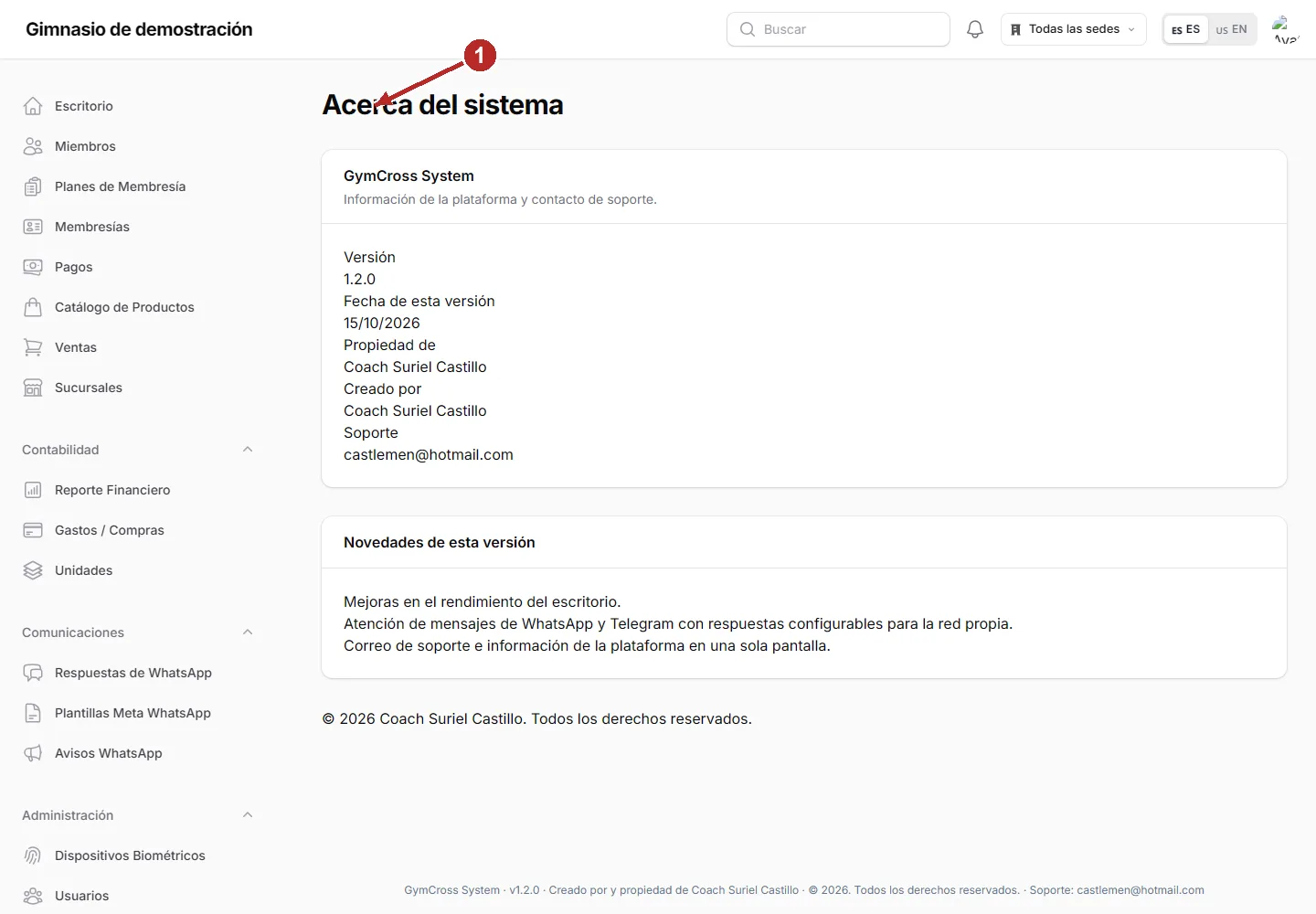
40. Consultar versión y pedir ayuda Todos
- Desde el menú de la cuenta abre Acerca del sistema o pulsa el nombre y versión en el pie de página.
- Consulta el nombre de la plataforma y la versión que estás utilizando.
- Si necesitas ayuda, escribe a [email protected].
- Describe la tarea, tu sede, el paso donde ocurre el problema y el texto del error.
- Adjunta una captura sin contraseñas, tokens ni datos personales innecesarios.
GymCross System fue creado por y es propiedad de Coach Suriel Castillo. Esta guía corresponde a la interfaz revisada el 17 de octubre de 2026.
Pulsa la captura para ampliarla. Los números y flechas señalan los controles.
41. Recorrido diario de recepción Supervisor y personal
- Entra con tu cuenta y comprueba la sede.
- Busca al miembro antes de crear un nuevo registro.
- Revisa su membresía y saldo, o atiende el aviso de la marcación.
- Registra únicamente el dinero realmente recibido y guarda cada operación una sola vez.
- Comprueba los resultados en Membresías, Pagos, Ventas o Check-ins según la tarea.
- Si no tienes acceso a una opción, pide revisión al dueño.
- Al terminar, revisa tus operaciones y cierra sesión desde el menú de la cuenta.
No cambies la fecha o el estado de una operación para ocultar un error. Solicita la corrección con el contexto completo.
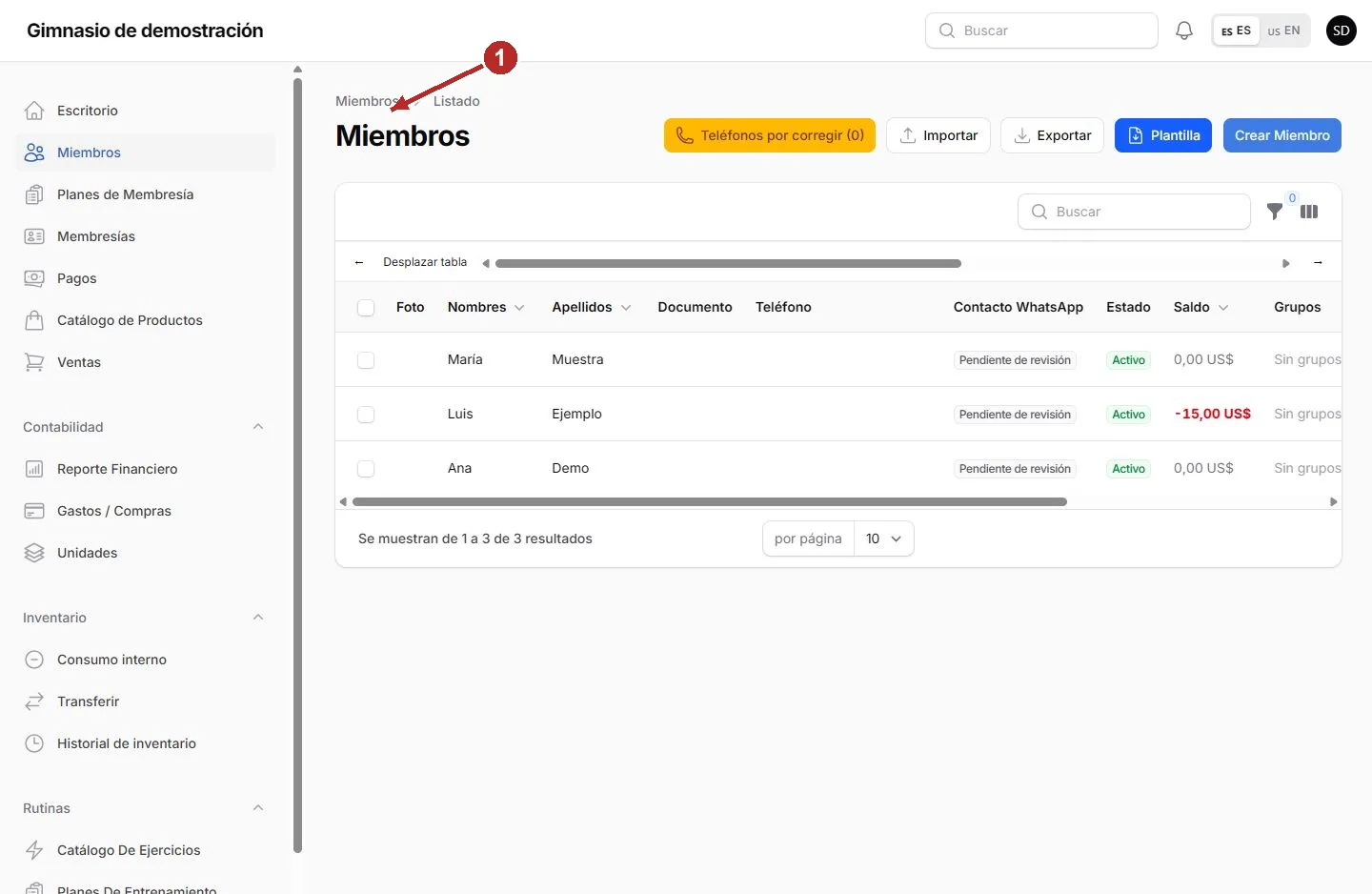
Pulsa la captura para ampliarla. Los números y flechas señalan los controles.
42. Cerrar sesión y cambiar apariencia Todos
- Abre el menú de la cuenta en la esquina superior derecha.
- Si están disponibles, utiliza las opciones de apariencia clara, oscura o del sistema.
- Para terminar tu trabajo, pulsa Salir o Cerrar sesión.
- Espera la pantalla de acceso antes de dejar un ordenador compartido.
- Si otra persona va a trabajar, debe entrar con su propia cuenta.
Cerrar la pestaña no siempre cierra la sesión. Utiliza la opción del menú.
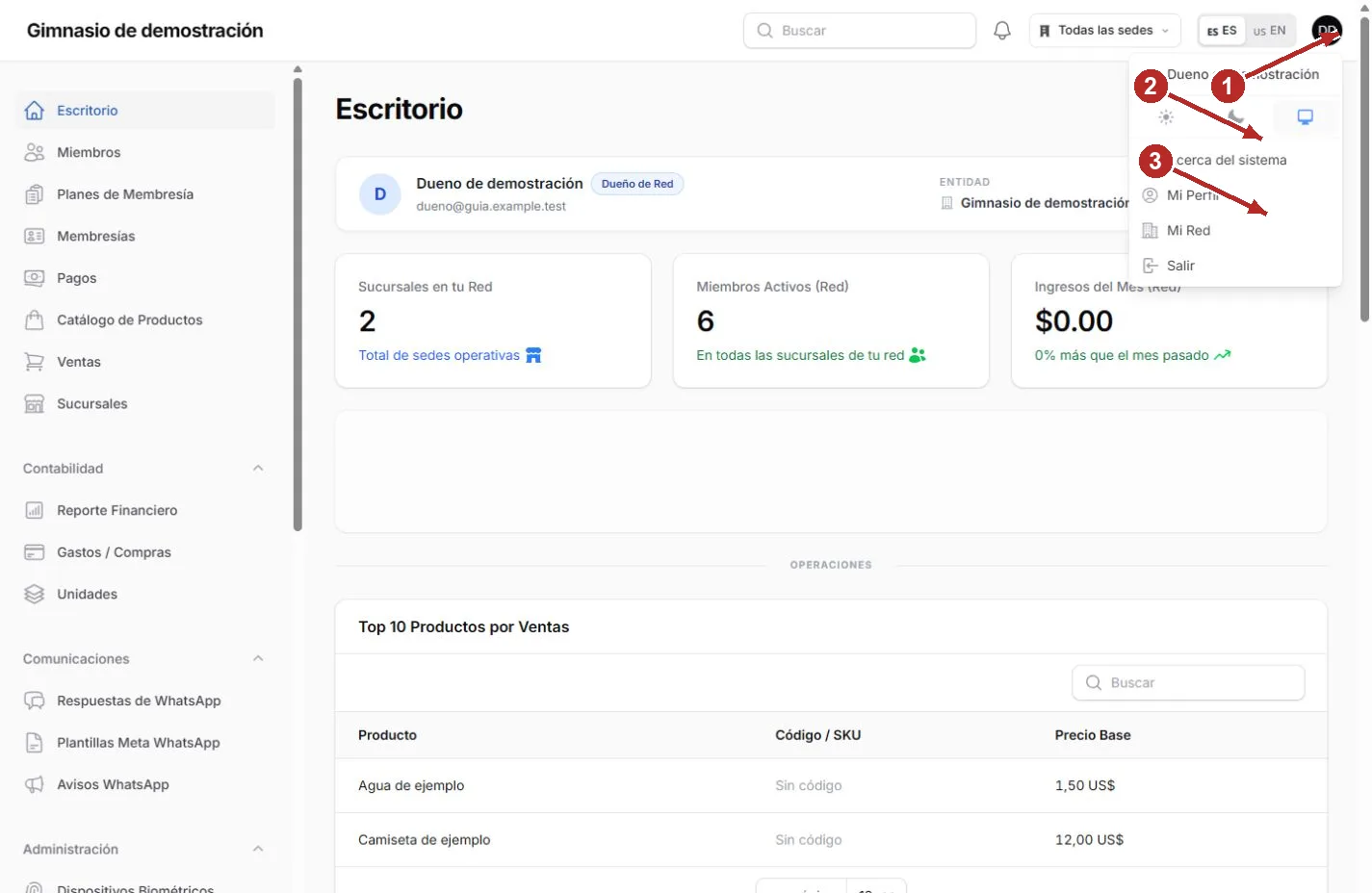
Pulsa la captura para ampliarla. Los números y flechas señalan los controles.
43. Resolver problemas frecuentes Todos
- No puedo entrar: comprueba correo, contraseña y cuenta asignada; pide ayuda al dueño si persiste.
- No veo registros: revisa la sede, la búsqueda y el embudo de filtros; restablécelos si corresponde.
- No veo un menú: confirma con el dueño tu rol, sede y módulos habilitados.
- Una operación mostró error: consulta el listado y el historial antes de guardarla otra vez.
- Un correo o mensaje no llega: revisa el contacto, la configuración y el estado del envío; aceptación no significa lectura.
- No aparecen visitas: comprueba reloj, conexión, sede y usuario enrolado.
- Un importe no coincide: identifica la operación y los abonos antes de corregir. No crees un pago adicional para compensar sin revisar.
Soporte: [email protected]. Envía el paso exacto y el error, con la menor información personal necesaria.
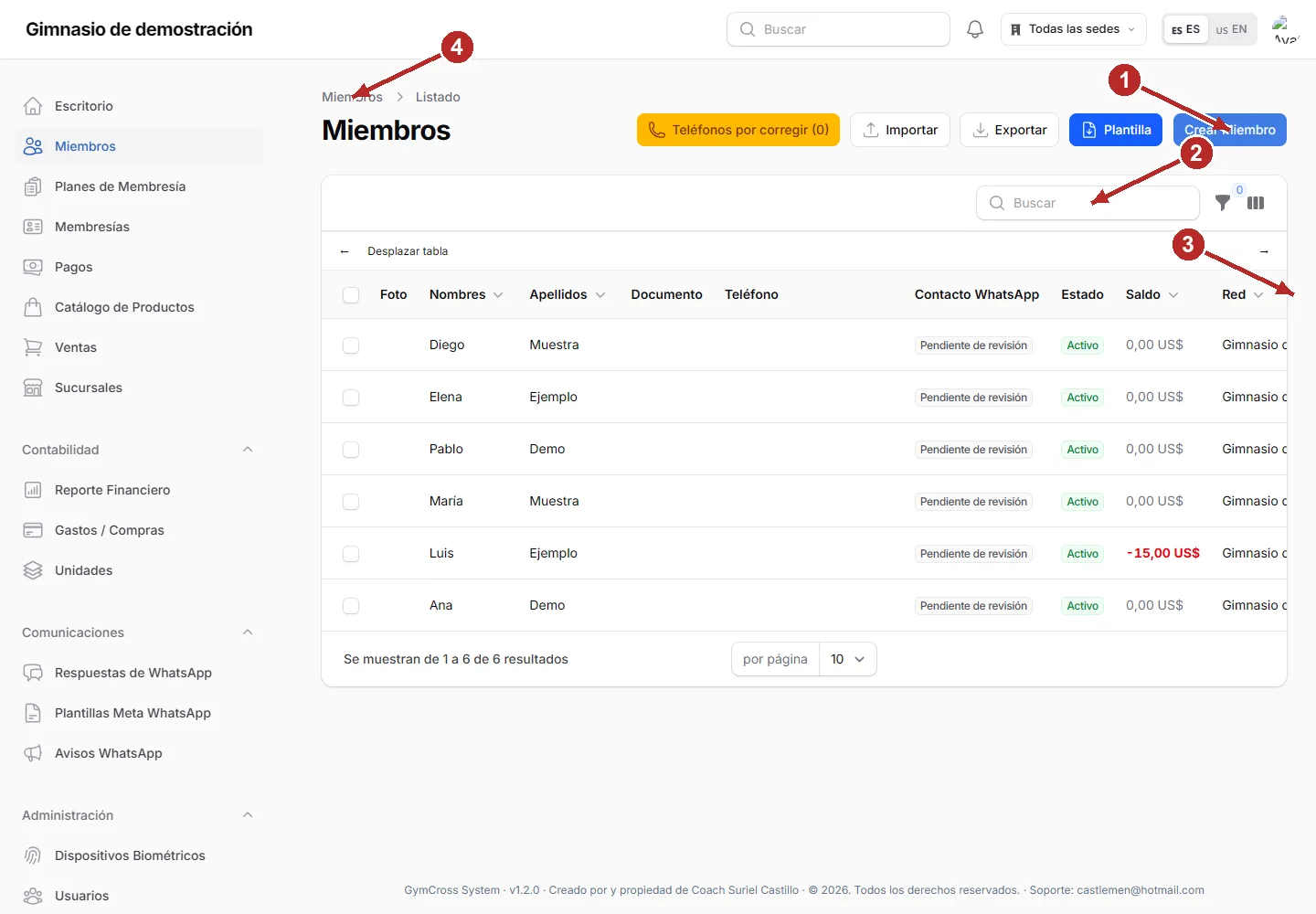
Pulsa la captura para ampliarla. Los números y flechas señalan los controles.
¿Necesitas ayuda? [email protected]. No envíes contraseñas ni datos biométricos.